オリジナルブログを立ち上げようとしてWordPressの存在を知った方もいるでしょう。WordPressは世界中で高いシェアを誇るCMSで、専門知識がなくてもサイトを更新できるのが特徴です。
本記事では、WordPressの概要を紹介しています。WordPressの仕組みやメリット、始め方まで解説しているので、ぜひ参考にしてください。
WordPressとは?
WordPressとは、ブログやホームページを簡単に作成・更新できるCMS(コンテンツ管理システム)です。専門的なプログラミング知識がなくても、管理画面から記事の投稿やデザインの変更を行えます。
WordPressのシェア率は?
WordPressは、世界中で広く利用されているCMSであり、日本国内でも多くのサイトに採用されています。W3Techsの調査によると、日本のWebサイトの82.9%がWordPressを利用していることがわかります。
このように高いシェア率を誇ることから、Webサイトの作成を検討する際は、WordPressが有力な選択肢となるでしょう。
WordPressの仕組み
WordPressの仕組みには、PHPやデータベースが関係しています。ユーザーがブラウザからリクエストを送ると、データベースに保存されたページの情報がPHPによって処理されます。
処理された情報をもとにHTMLが生成され、Webページとしてブラウザに表示される仕組みです。
WordPressのメリット
WordPressが世界中で高いシェア率を誇るのには、以下のようなメリットがあるためです。
- 簡単にページを更新できる
- カスタマイズ性が高い
- SEO対策ができる
- 情報が豊富にある
- スマホやタブレットに対応している
これらのメリットについて見ていきましょう。
①簡単にページを更新できる
通常、Webページの文章や画像を変更する場合、HTMLを編集する必要があります。しかし、WordPressなら、管理画面から直接コンテンツを編集できるため、HTMLの知識が必要ありません。
また、管理画面は直感的に操作しやすいUIになっており、誰でも手軽にサイトを管理できます。
以下の記事では、WordPressを学習する方法を紹介しています。知識ゼロからWordPressを扱えるようになりたい方は、ぜひ参考にしてください。
②カスタマイズ性が高い
基本的に、サイトに新しい機能を追加するには、PHPの知識が求められます。しかし、WordPressでは、プラグインを導入すれば、簡単に機能の追加が可能です。
さらに、テーマの変更で、サイトのデザインも変更できます。ブログやECサイトなど、目的に合わせて機能やデザインを調整できるため、幅広い用途に対応できます。
以下の記事では、WordPressの使い方を解説しています。記事の投稿方法やオリジナルテーマの作り方まで紹介しています。
③SEO対策ができる
Webサイトを検索エンジンで上位表示させるには、SEO対策が欠かせません。WordPressでは、プラグインを使ってSEO対策を行えます。
例えば、XMLサイトマップの生成やメタディスクリプションの設定、お問い合わせフォームの設置などが可能です。
④情報が豊富にある
WordPressはシェア率の高いCMSであることから、インターネットで調べることで、すぐに情報を得られます。そのため、操作方法がわからない場合や、エラーが出た場合でも自力で解決しやすいでしょう。
YouTubeにも解説動画は豊富にあるので、テキストではわかりにくい場合は動画も活用してみてください。
⑤スマホやタブレットに対応している
WordPressは、スマホやタブレットに最適化してページを表示してくれる「レスポンシブ」に標準で対応しています。そのため、パソコンとスマホ・タブレットで表示の設定を変更する必要がありません。
昨今はモバイル端末からアクセスするユーザーが多いので、レスポンシブ対応しているWordPressなら、ユーザビリティが高まり、SEOでもプラスに働くでしょう。
WordPressに必要なもの
WordPressを開設するには、以下のものが必要です。
- 独自ドメイン
- レンタルサーバー
- WordPressテーマ
これらがなぜ必要かについて見ていきましょう。
①独自ドメイン
独自ドメインは、Webページの住所にあたるURLのことです。独自ドメインを取得することで、自分専用のURLでWebサイトを公開できます。
無料ブログサービスでは、URLに共有ドメインと呼ばれる、ユーザーで共通している文字列が挿入されますが、独自ドメインでは完全オリジナルのURLを設定できるため、サイトのブランディングに効果的です。
独自ドメインを取得するには、年間で数百円~数千円程度のコストが発生します。
②レンタルサーバー
Webサイトを開設するには、サーバーが必要です。しかし、自分でサーバーを構築するには専門的な知識が求められます。
そのため、基本的には必要な環境を借りて使用できるレンタルサーバーの利用が一般的です。レンタルサーバーは月額制や年額制で提供されるため、ランニングコストが発生します。
主要なレンタルサーバーの料金を以下にまとめてみました。
| レンタルサーバー | 料金 |
| XServer |
|
| ConoHa WING |
|
| さくらのレンタルサーバ |
|
引用:XServer、ConoHa WING、さくらのレンタルサーバ
会社によって容量や料金が異なるため、予算を考えて選択しましょう。
また、一人でWordPressのインストールが難しいと感じる方は、GETT ProskillのWordPressセミナーがおすすめです。WordPressセミナーでは、WordPressの仕組みやインストール方法から、各種サイトの作り方まで幅広く学べます。
WordPressの基本操作だけでなく、サイト制作まで網羅しているのが魅力だと感じました。素早くWordPress知識を身につけたい方は、ぜひチェックしてみてください。
| セミナー名 | WordPressセミナー |
|---|---|
| 運営元 | GETT Proskill(ゲット プロスキル) |
| 価格(税込) | 29,700円〜 |
| 受講期間 | 2日間 |
| 受講形式 | 対面(東京・大阪)・ライブウェビナー・eラーニング |
③WordPressテーマ
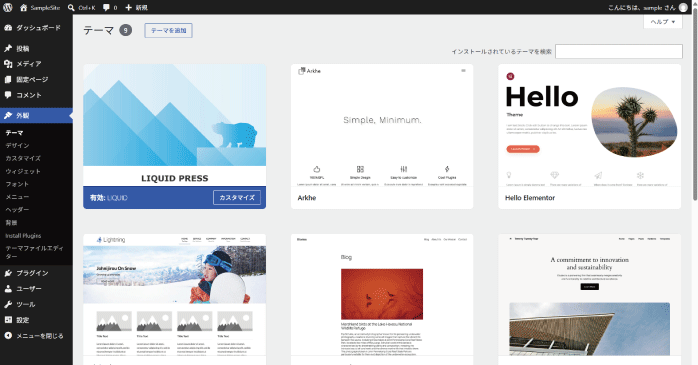
テーマは、WordPressのデザインや機能などをまとめたテンプレートです。テーマを適用することで、HTMLやCSS、PHPの知識がなくても、サイトの構築ができます。
テーマには無料と有料のものがあり、それぞれデザインや搭載されている機能などが異なります。コスト面や機能面を考慮して、自分に合ったテーマを導入してください。
WordPressでできること
WordPressを導入することで、以下のようなことができるようになります。
- 記事の投稿ができる
- テーマで自由にサイトデザインを変更できる
- プラグインで機能を追加できる
これらのWordPressでできることについて見ていきましょう。
①記事の投稿ができる
WordPressの投稿機能を利用すれば、専門知識を持っていなくても、記事の投稿ができます。WordPressでは文章だけでなく、文字装飾や表、画像などを挿入できるため、視覚的にもわかりやすい記事を作成できるのが特徴です。
作成した記事はカテゴリーやタグで分類することで、ユーザーが目当ての記事にたどり着きやすいように導線を作ることもできます。
②テーマで自由にサイトデザインを変更できる
WordPressでは、サイトのデザインや機能をテーマテンプレートで管理しています。既存のテーマを活用することで、自由にサイトデザインを変更できるのがWordPressの魅力です。
ブログサイトだけでなく、コーポレートサイトやECショップなど、サイトのジャンルに適した数多くのテーマが無料で用意されており、管理画面から追加するだけで簡単に適用できます。
③プラグインで機能を追加できる
WordPressは、プラグインを使うことで、簡単にサイトの機能を追加できます。例えば、画像サイズを圧縮して、サイトの表示速度を改善するプラグインや、定期的にサイトの自動バックアップを取るプラグインなどがあります。
プラグインで自分好みにサイトをアレンジできるのは、WordPressでサイトを作る大きな特徴です。
WordPressで記事を投稿する方法
実際に、WordPressでどのようにして記事を投稿するのかを紹介します。以下の手順で見ていきましょう。
- 投稿の編集画面を開く
- 記事タイトルを入力する
- 段落ブロックにテキストを入力する
- 記事の見出しを作成する
- 記事の見た目を整える
①投稿の編集画面を開く
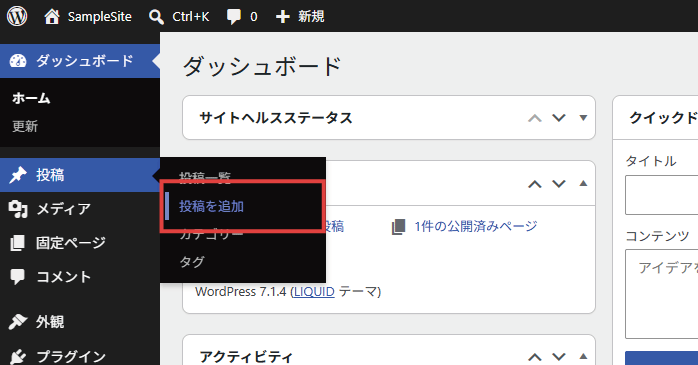
初めに、記事を書くための編集画面を開きます。管理画面の「投稿」から「投稿を追加」をクリックしましょう。
②記事タイトルを入力する
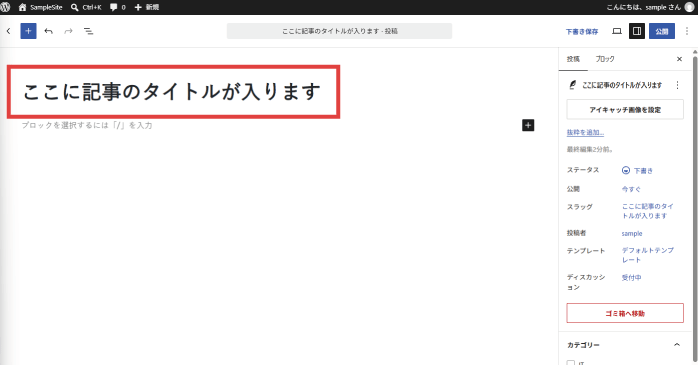
投稿の編集画面が開いたら、まずは記事タイトルを入力しましょう。画面上部にある「タイトルを追加」の欄にタイトルとなるテキストを入力してください。
③段落ブロックにテキストを入力する
本文を書く際は、段落ブロックにテキストを入力していきます。タイトル欄の下に段落ブロックがあるので、クリックして選択し、本文を記述していきましょう。
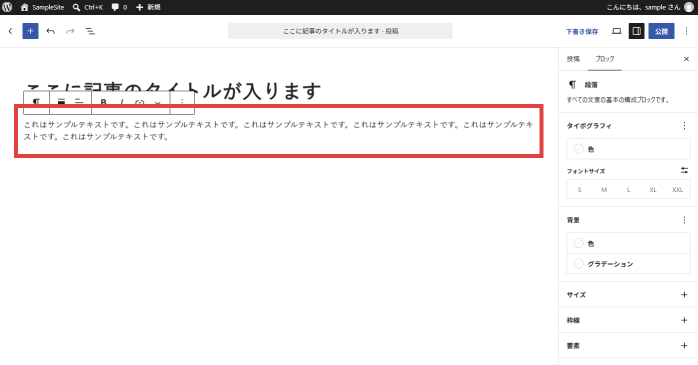 段落ブロックはブロック内でEnterキーを押すと追加されていきます。
④記事の見出しを作成する
見出しとなる文章を入力したら、段落ブロック上部に表示される「段落」アイコンをクリックして、「見出し」ブロックに切り替えましょう。
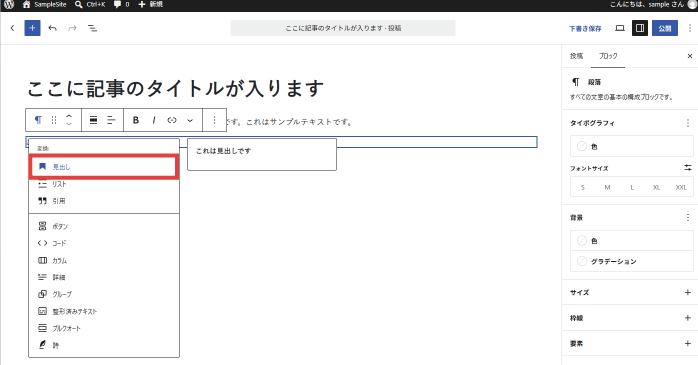 すると、文字が大きくなり見出しのスタイルが適用されたのが確認できます。
⑤記事の見た目を整える
記事は文章のみだと単調に感じられ、読者は内容を理解しずらいでしょう。記事からの離脱を防ぐためには、文字を装飾したり、記事内に画像を挿入したりして、見た目を整えることが大切です。
文字の装飾方法
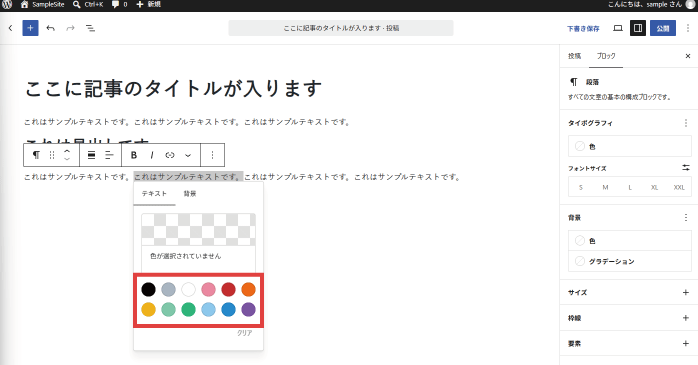
文字の装飾には、太字や斜め文字、マーカーなどさまざまあり、記事の雰囲気や目立たせたい箇所などによって使い分けましょう。文字の装飾は、段落ブロック上部に表示されるバーから適用できます。
例えば、「ハイライト」を選択すれば、以下のようにテキストや背景につける色を選択できます。
画像の挿入方法
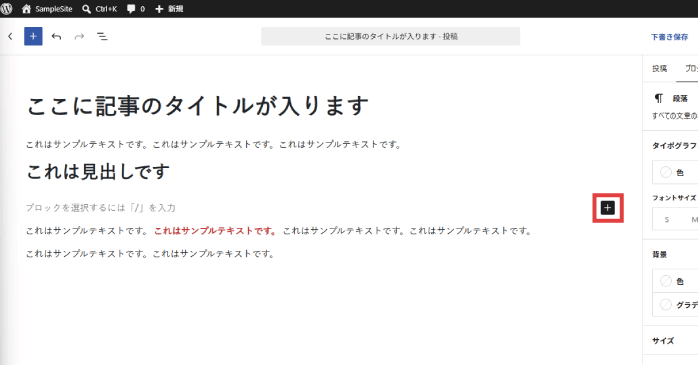
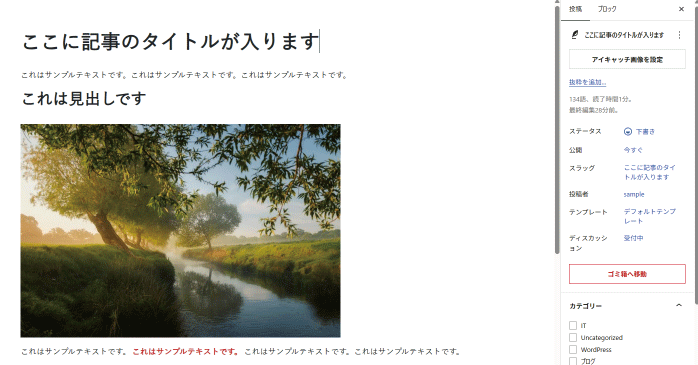
文章の説明や記事のアクセントとして、画像を挿入するのも一つの方法です。画像は以下の手順で追加できます。
- ブロック右側の「+」アイコンをクリックする
- 画像のアイコンをクリックする
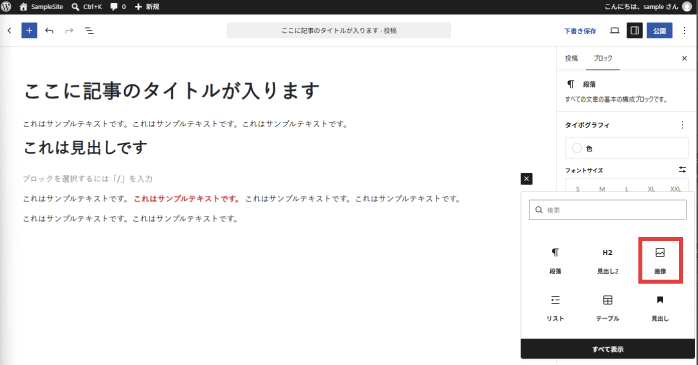
- 「アップロード」をクリックする
- 画像を選択して「開く」をクリックする
- 記事内に画像が挿入される
⑥記事を公開する
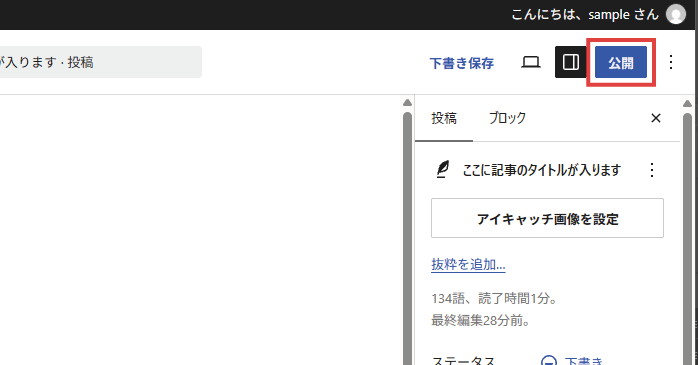
記事が作成できたら公開を行いましょう。記事の公開は、画面右上の「公開」ボタンをクリックすることで行えます。
WordPressでテーマを変更する方法
WordPressのテーマは、ワンクリックで変更が可能です。テーマの変更方法について見ていきましょう。
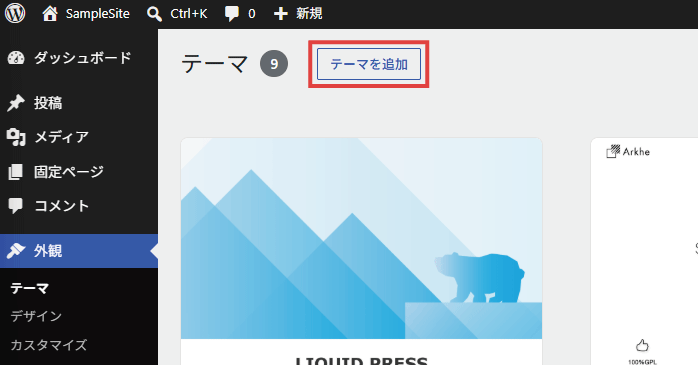
- 管理画面の「外観」から「テーマ」を選択する
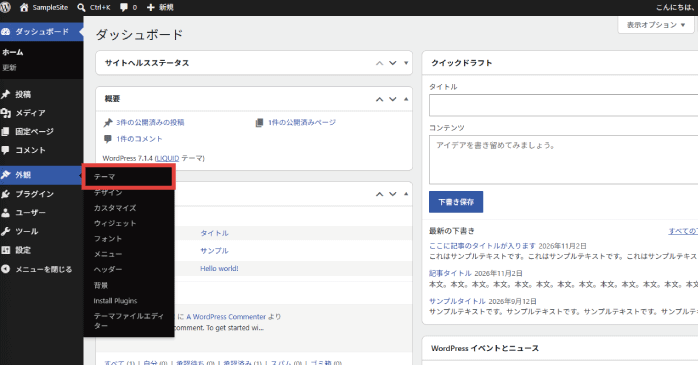
- 「テーマを追加」をクリックする
- 追加したいテーマにカーソルを合わせて「インストール」をクリックする
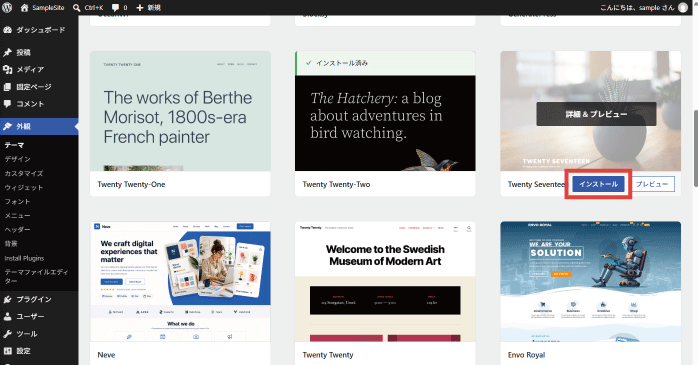
- 「有効化」をクリックする
WordPressに登録されていないテーマを利用したい場合は、ダウンロードしてきたテーマファイルを「テーマのアップロード」から読み込むことで反映できます。
WordPressでプラグインを追加する方法
WordPressで機能を追加したい場合は、プラグインを利用しましょう。WordPressでプラグインを追加する方法について見ていきます。
- 管理画面の「プラグイン」から「プラグインを追加」をクリックする
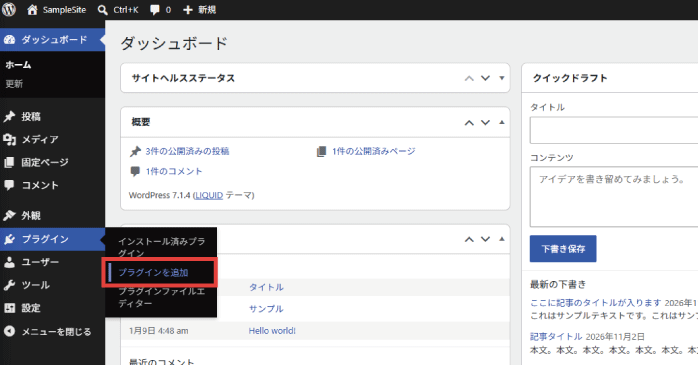
- 追加したいプラグインを検索する
- 「今すぐインストール」をクリックする
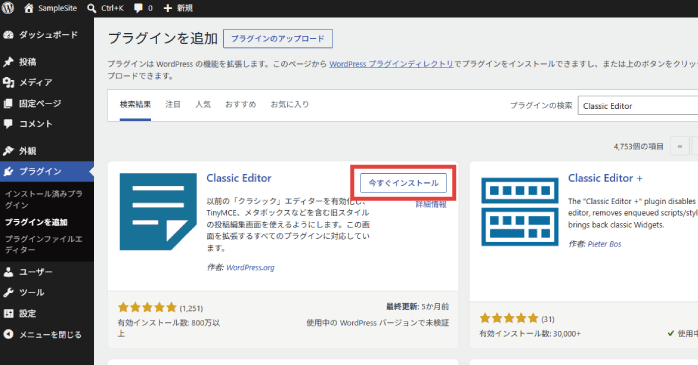
- 「有効化」をクリックする
有効化した後は、プラグインごとに設定を行いましょう。
WordPressの始め方
WordPressには独自ドメインやテーマが必要とお伝えしましたが、レンタルサーバーのプランによっては、これらすべてがレンタルサーバーの契約時に設定できる場合があります。今回は、XServerの「WordPressクイックスタート」を例に、手軽にWordPressを開設する方法についてい見ていきましょう。
- レンタルサーバーの申し込みを行う
- 登録/支払い情報を入力する
- 申し込みをする
①レンタルサーバーの申し込みを行う
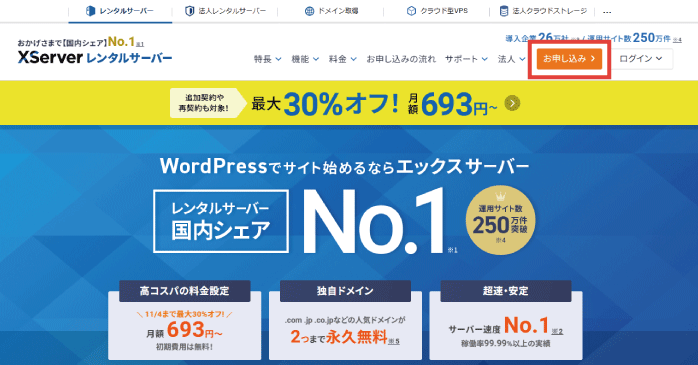
XServerの公式サイトにアクセスし、「お申込み」をクリックします。
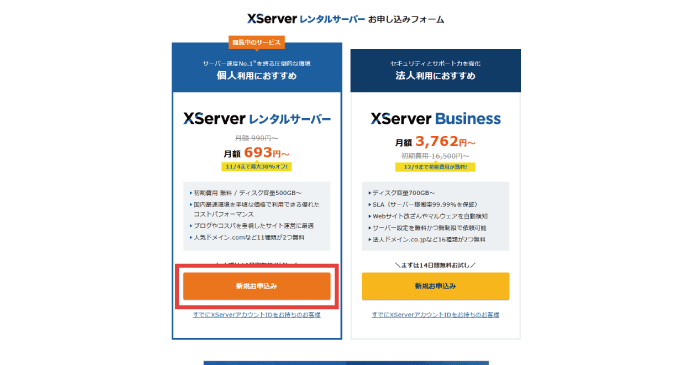
お申込みフォームが表示されるので、「新規お申込み」をクリックしてください。
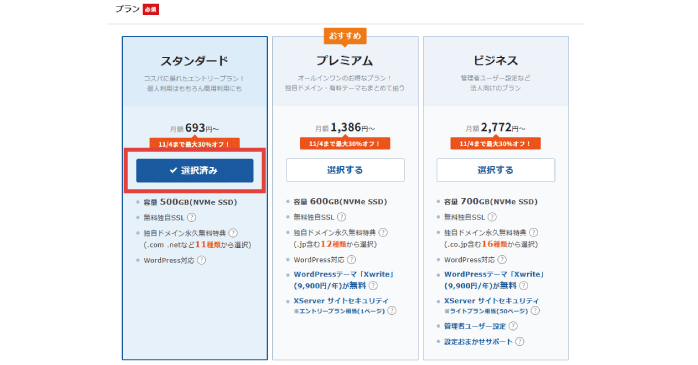
続いて、プランを選択します。個人用途の場合は、基本的にスタンダードプランでOKです。
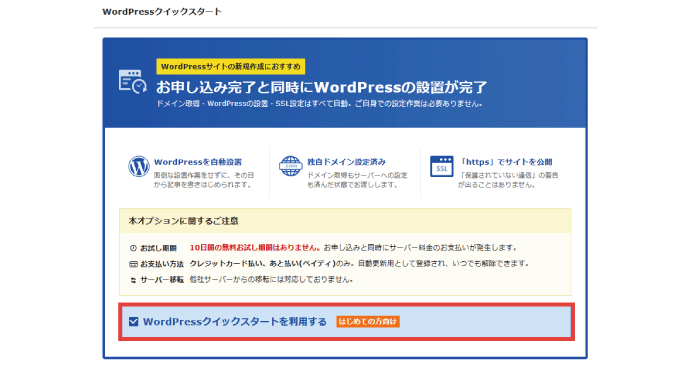
プランを選択したら、「WordPressクイックスタートを利用する」にチェックを入れ、サーバーの契約期間を設定してください。
契約期間が長いほど、月額換算の料金がお得になります。
次に、取得する独自ドメイン名を入力します。オリジナルの文字列を設定しましょう。ドメインを設定できたら、ブログ名やユーザー名、パスワードなどのWordPress情報を入力します。
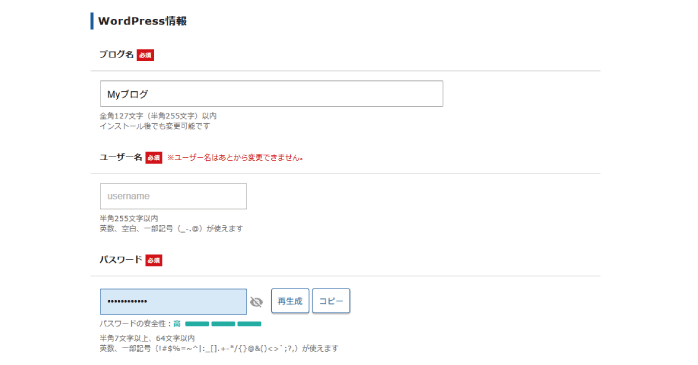
ここで設定するユーザー名とパスワードは、WordPressの管理画面にログインする際に使用するため、忘れないように控えておいてください。
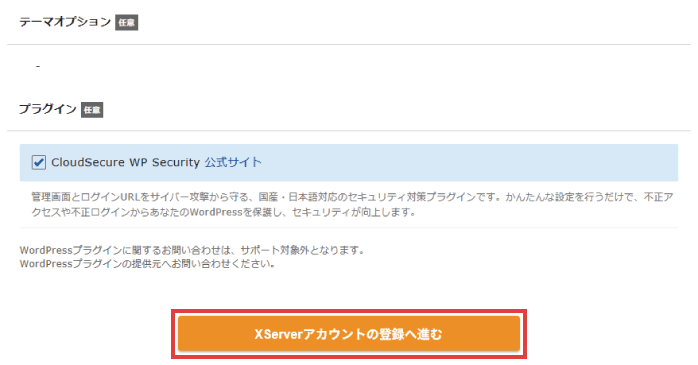
その後、使用するWordPressテーマを選択します。テーマは後からでも変更できるため、まだ決まっていない場合は、無料テーマを選択しておくとよいでしょう。
また、テーマの選択画面に「子テーマをインストールする」という項目がある場合は、チェックを入れておきます。
必要に応じて、プラグイン「CloudSecure WP Security」のインストールも選択できます。プラグインのインストールに追加料金はかからないので、基本的にはチェックを入れておけば問題ありません。
すべての入力が完了したら、「XServerアカウントの登録へ進む」をクリックしてください。
②登録/支払い情報を入力する
XServerアカウントの登録に必要な情報を入力します。メールアドレスやパスワード、電話番号などの個人情報を入力し、支払い方法を選択してください。
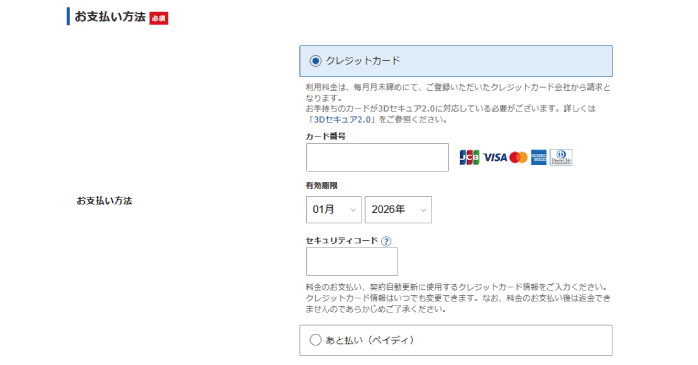
支払い方法は、クレジットカードとペイディのあと払いから選べます。入力内容に間違いがないか確認したら、利用規約と個人情報の取り扱いに同意し、「次へ進む」をクリックしましょう。
③申し込みをする
登録したメールアドレス宛てに届く認証コードを入力し、「次へ進む」をクリックします。登録内容を確認し、問題がなければ「この内容で申込する」を選択してください。
以上で申し込みは完了です。WordPressクイックスタートを利用すれば、サーバーやドメインの設定、WordPressのインストールなどをまとめて進められます。
WordPressの脆弱性は大丈夫?
脆弱性とは、プログラムの不具合や設計上のミスによって生じる、セキュリティ上の欠陥を指します。放置すると不正アクセスのリスクが高まり、個人情報の漏洩やWebサイトの改ざんなどにつながる恐れがあります。
2026年10月21日には、PHPの重大な脆弱性を修正するプログラムが公開され、首相が注意を呼びかけるほど注目を集めました。日本で80%以上のシェアを誇るWordPressもPHPで動作するため、多くの企業が対応に追われました。
WordPressを安全に利用するには、PHPのバージョンを推奨されている状態に保つことが大切です。また、セキュリティ対策用のプラグインを導入するほか、WordPress本体やプラグインを古いバージョンのまま放置せず、定期的に更新することも意識しましょう。
こうした対策を継続することで、セキュリティ上のリスクを軽減できます。
また、高いセキュリティ対策を取り入れたWordPressサイトの作り方を知りたい方は、GETT ProskillのWordPressセミナーがおすすめです。WordPressセミナーでは、さまざまなジャンルのWordPressサイトを作る方法を学べます。
セキュリティを高めるカスタマイズやプラグインを使ったセキュリティチェックなど、脆弱性のあるサイトを作らないためのノウハウまで学べるのが魅力だと感じました。詳しいカリキュラムは、以下のリンクから確認してください。
WordPressについてのまとめ
今回は、WordPressの仕組みやメリット、始め方などについて解説しました。WordPressは、専門的なプログラミング知識がなくてもWebサイトを作成・更新できるCMSです。
一方で、安全に運営するには、PHPやWordPress本体、プラグインを定期的に更新するなど、セキュリティ対策も欠かせません。WordPressの立ち上げは初心者でもできるので、ぜひ自分専用のサイトを作成してみてください。