WordPressを学習して、サイト制作やブログ運営に活かしたいと考えているものの、なにから始めればよいかわからないという方も多いでしょう。実際、学習方法もさまざまあり、自分に合ったものを選択するのは簡単ではありません。
本記事では、WordPressのおすすめ学習方法を紹介しています。また、学ぶべき内容やサイト制作スキルを習得するためのロードマップも解説しているので、ぜひ参考にしてください。
初心者でもWordPressを学習してスキル習得できる?
WordPressは、専門的な知識がなくてもコンテンツを作成できるCMSです。そのため、初心者でも扱いやすく、スキルも比較的習得しやすいでしょう。
特にブログ運営を目的とする場合は、記事を投稿する方法やプラグインの設定方法などがわかれば、基本的な運営で困ることはありません。
一方、本格的なサイト制作を行う場合は、最低限のプログラミング知識が求められるため、必要な知識を身につけるためにはある程度の学習時間が必要です。
WordPressの学習方法7選
WordPressには、以下のようにさまざまな学習方法があります。
| 学習方法 | 予算 | メリット | 向いている人 |
| ①WordPressを実際に触って学習する | 月千円~ |
|
ブログ運営をしたい人 |
| ②参考書で学習する | 数千円程度 |
|
基礎から段階的に学びたい人 |
| ③インターネットの記事で学習する | 無料 |
|
コストをかけずに学びたい人 |
| ④YouTube動画で学習する | 無料 |
|
動画形式で直感的に学びたい人 |
| ⑤学習サイトを利用する | 数千円〜数万円程度 |
|
体系的なカリキュラムで学びたい人 |
| ⑥SNSを活用して学習する | 無料 |
|
学習仲間を作りたい人 |
| ⑦講座で学習する | 数万円〜 |
|
プロのサポートを受けながら学びたい人 |
これらの学習方法について詳しく見ていきましょう。
①WordPressを実際に触って学習する
WordPressを実際に触りながら学習する方法は、スキルを身につける近道です。必要な知識をその都度身につけられるため、無駄な知識が入りにくく、効率的に学習できる点がメリットです。
一方で、実際に触って学習するだけでは知識が偏りやすい点には注意しましょう。
②参考書で学習する
WordPressを体系的に学べる参考書も多く出版されています。豊富な選択肢があり、自分に合った参考書を見つけやすいのが特徴です。
さらに、学習する順序が決まっているため、段階的に知識を身につけたい方におすすめです。ただし、古い参考書の場合、現在のWordPressとバージョンが異なる可能性があるので、出版日時はしっかりチェックしておきましょう。
③インターネットの記事で学習する
インターネット上には、WordPressの使い方を解説したさまざまなハウツー記事が公開されています。WordPressについてわからないことがあれば、信頼性の高いサイトの記事を参考にしながら学習するのも一つの方法です。
インターネットの記事を利用した学習は、コストがかからない点が大きなメリットです。
④YouTube動画で学習する
テキストだけではWordPressの操作を理解しづらい方は、YouTube動画を利用して学習するのがおすすめです。実際の操作画面を見ながら学習できるため、WordPressの使い方を感覚的に理解しやすいでしょう。
また、隙間時間にサクッと視聴できる点もYouTube動画の魅力です。
⑤学習サイトを利用する
WordPressを学習する際は、UdemyやSchooなどのオンライン学習サイトを利用する方法もあります。また、Progateやドットインストールなどを利用して、サイト制作に必要なプログラミング言語を学ぶのもおすすめです。
学習サイトは、必要な内容を順序立てて学べるため、なにから学べばよいか迷いにくいのが特徴です。
⑥SNSを活用して学習する
XやInstagramなどのSNSを活用して、WordPressを学習する方法もあります。SNSではWordPressの最新トレンドを押さえやすい点がメリットです。
また、ほかのWordPress学習者とも交流できるため、独学でWordPressを学ぶ場合は、SNSも積極的に活用してみましょう。
⑦講座で学習する
WordPress学習で効率を求めるなら、講座がおすすめです。講座ならプロの講師から学べるため、わからないところをそのままにすることなく学習を進められます。
さらに、実践的な講座を選べば、転職や副業につながるスキルが身につくでしょう。
なかでも、WordPressを使ったサイト制作を学びたい方におすすめしたいのがWordPressセミナーです。WordPressセミナーでは、高度なテーマカスタマイズ方法やお問い合わせフォームを導入したコーポレートサイトの作成方法など、実践に即した内容を学習できます。
私は記事制作でWordPressに触れる機会は多いので、このセミナーを利用すればWordPressをカスタマイズできる専門的なスキルが身につき、より良いサイト運営ができるのではないかと感じました。ブログ運営している方でもタメになる内容だと思うので、気になる方はぜひ詳細を確認してみてください。
WordPressで学習した方がいい内容
WordPressをマスターするうえで、学習すべき内容は以下のとおりです。
- WordPressの仕組み
- ブロックエディタの使い方
- プラグイン・テーマのインストール方法
- テーマのカスタマイズ方法
これらの学習した方がいい内容について見ていきましょう。
①WordPressの仕組み
WordPressを学習する際は、まず基本的な仕組みを理解しておくことが大切です。WordPressでは、HTMLでサイトの構造を作り、CSSでデザインを整えています。
また、作成したサイトのデータはサーバーに保存され、ドメインを取得することでURLを使用できるようになる点も押さえておきましょう。仕組みを理解しておくことで、WordPressを利用している際にトラブルが発生した場合も対処しやすくなります。
以下の記事では、WordPressの始め方について解説しています。どのような流れでサイトを開設すればよいのか知りたい方は、ぜひ参考にしてください。
②ブロックエディタの使い方
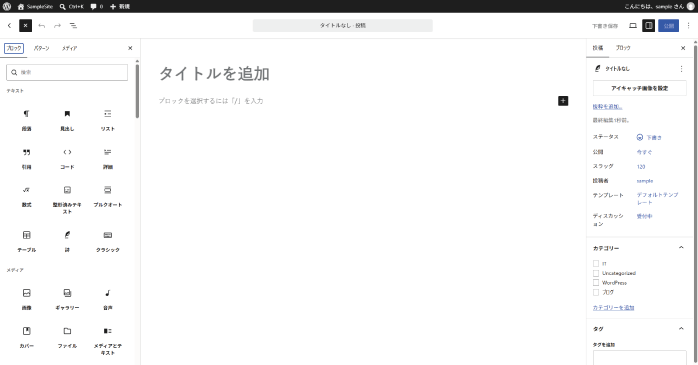
ブロックエディタは、文章や画像などのコンテンツをブロック単位で管理するエディタです。ブロックの位置やレイアウトを簡単に調整できるため、コンテンツを編集しやすいのが特徴です。
一方で、従来のクラシックエディタとは操作性が異なるため、慣れるまでに時間がかかることもあるでしょう。実際にブロックエディタを使いながら、操作方法を把握していくことが大切です。
③プラグイン・テーマのインストール方法
プラグインは、WordPressに機能を追加できる拡張機能です。WordPressの標準機能だけでは足りない要素を補うために使用され、SEO対策ができるものや、お問い合わせフォームを追加できるものなどがあります。
一方、テーマはサイトのデザインや機能を一括管理できるテンプレートファイル群です。テーマを変更することで、サイトの雰囲気や機能性を変えられます。
実際にプラグインやテーマをインストールしながら、それぞれの使い方を学習しましょう。
プラグインのインストール方法
プラグインのインストール方法は以下のとおりです。
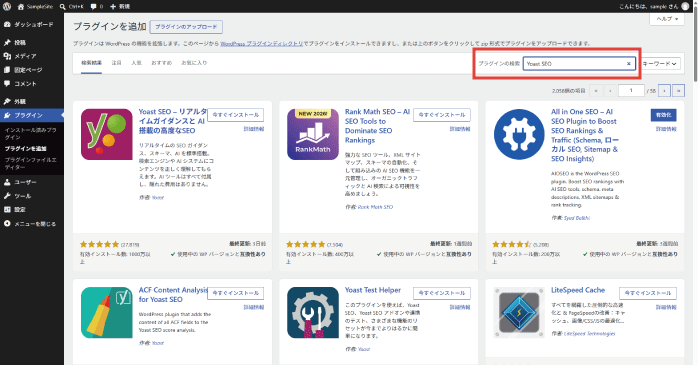
- 管理画面のサイドバーにある「プラグイン」から「プラグインを追加」をクリックする
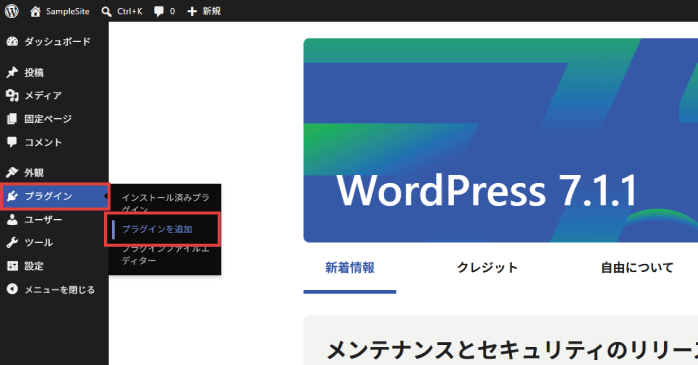
- 追加するプラグインを検索する
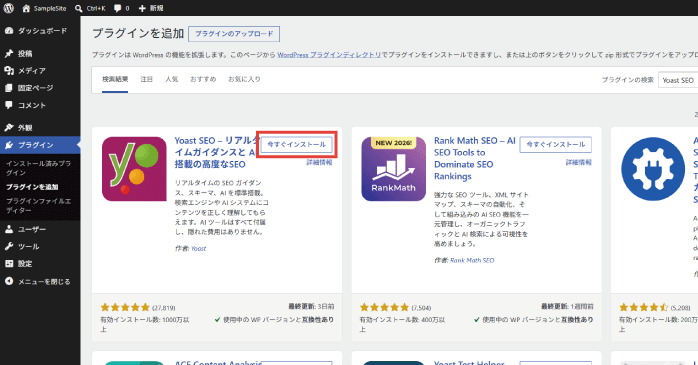
- 「今すぐインストール」をクリックする
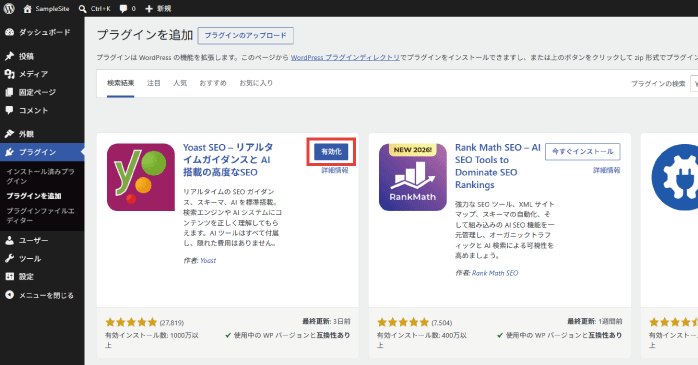
- 「有効化」をクリックする
プラグインを入れすぎるとサイトが重くなる原因となるため、不要になったものは「インストール済みプラグイン」から適宜削除しましょう。
テーマのインストール方法
テーマのインストール方法は以下のとおりです。
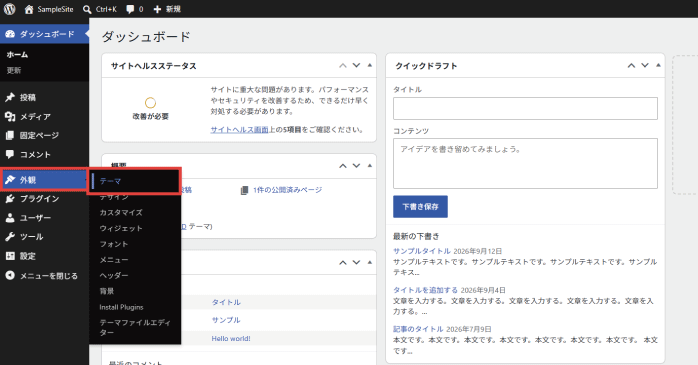
- 管理画面のサイドバーにある「外観」から「テーマ」をクリックする
- 「テーマを追加」をクリックする
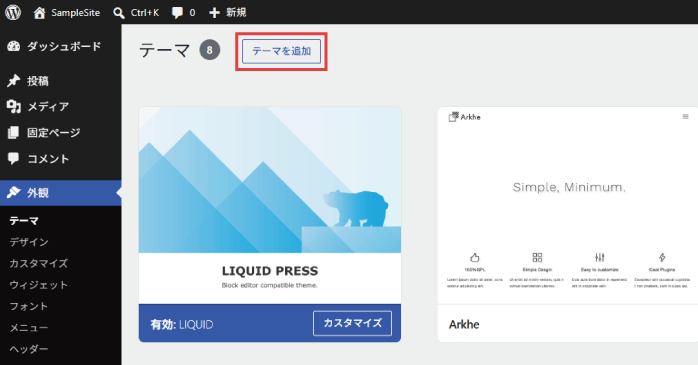
- 追加したいテーマを検索する
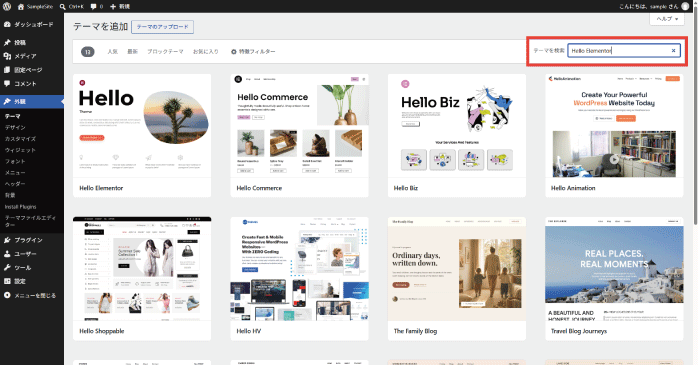
- 「インストール」をクリックする
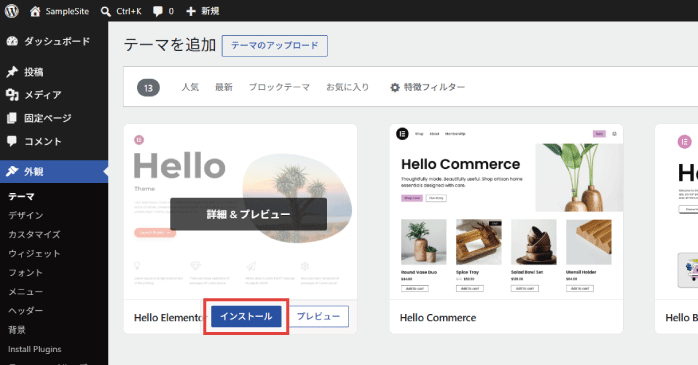
- 「有効化」をクリックする
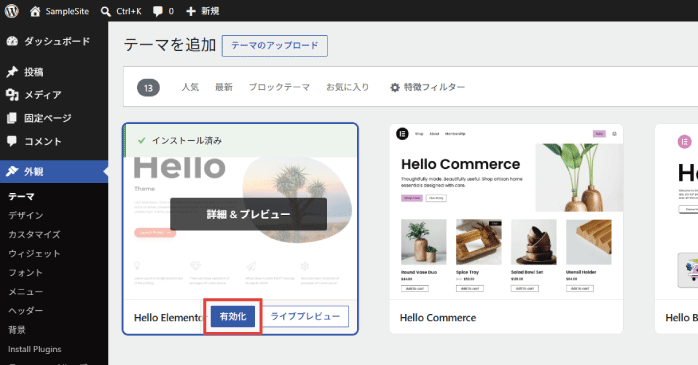
適用したいテーマの「有効化」ボタンを押すことで、自由にサイトの見た目を切り替えられます。
④テーマのカスタマイズ方法
WordPressでは、既存テーマのファイルを修正してカスタマイズできます。CSSを修正してデザインを変更したり、PHPを使って機能を追加したりすることが可能です。
実案件でもテーマのカスタマイズはよくあるため、WordPressを仕事にしたい方は押さえておきたい内容です。
WordPressでサイト制作を学習する際のロードマップ
WordPressでのサイト制作を学習する際は、以下のロードマップを参考にしてください。
- プログラミング言語を学ぶ
- ローカル環境を構築する
- サイトを模写する
- オリジナルサイトを作成する
これらのロードマップについて詳しく見ていきましょう。
①プログラミング言語を学ぶ
サイト制作をするうえで、プログラミング言語の習得は不可欠です。WordPressで使用する主なプログラミング言語は以下のとおりです。
| 言語 | 特徴 |
| HTML | サイトの構造を作るマークアップ言語 |
| CSS | サイトの見た目をデザインするスタイル言語 |
| JavaScript | サイトに動きを加えるプログラミング言語 |
| PHP | WordPressを構築しているプログラミング言語 |
まずはHTMLとCSSを学んで、サイトの見た目を作成できるようにしましょう。
②ローカル環境を構築する
WordPressでサイトを立ち上げる場合、レンタルサーバー代やドメイン代などの費用が発生します。そこで、学習目的でWordPressを利用する際は、自分のパソコンのみでWordPressを利用できるローカル環境を構築するのがおすすめです。
ローカル環境であれば、無料でWordPressの学習に取り組めます。さらに、作成したサイトがインターネット上に公開されないのも学習に向いている理由です。
ローカル環境を構築できるツールには、LocalやXAMPPなどがあります。
③サイトを模写する
プログラミング言語の学習やローカル環境の構築ができたら、実在するサイトを模写してみましょう。サイトを模写する際は、わからない部分や作業に詰まった部分を、インターネットやAIで調べながら進めることが大切です。
実際にサイトを模写することで、コーディングスキルを身につけられます。また、デザインの統一性やコーディングの傾向など、サイト制作における考え方も養われます。
④オリジナルサイトを作成する
これまでに学習した知識を活用して、オリジナルサイトを作成してみましょう。サイトを作る際は、ユーザーにとって使いやすいサイトになるよう意識することが大切です。
まずはサイトのジャンルを決め、複数の参考サイトを用意しながらデザインを考えていきましょう。さらに、実際にサーバーやドメインを契約して、作成したサイトを運用してみることも、WordPressの学習につながります。
また、WordPressセミナーでは、コーポレートサイトやレスポンシブサイトなど、WordPressでさまざまなサイトを作成する方法を学べます。短期集中型の講座のため、仕事をしている私でも、隙間時間を見つけて無理なく学べそうと感じました。
以下の記事では、WordPressの副業について解説しています。オリジナルサイトを作成できるスキルが身についた方は、副業にもチャレンジしてみてください。
WordPressの学習でよくある質問
WordPressの学習でよくある質問をまとめました。回答とあわせて見ていきましょう。
WordPressの習得に必要な学習時間は、前提知識や確保できる学習時間によって異なります。基本的なWordPressの操作方法を習得するのであれば、1週間程度を目安にするとよいでしょう。
ただし、サイト制作に必要なWordPressの知識を身につける場合は、数十時間〜数百時間の学習が必要になることもあります。
WordPressの学習にかかる費用は、選択する学習方法によって異なります。お金をかけずに学習することも可能ですが、サイトを公開する場合はレンタルサーバー代やドメイン代が必要です。
これらを合わせて、月々千円程度の費用がかかります。なお、サイト制作を学習する場合、ローカル環境を構築すれば無料で学習できます。
WordPressは、独学でも十分にスキルを習得できます。一方で、学習中にエラーが解決できなかったり、どこから学べばよいかわからなかったりすることもあります。
そのため、できるだけ効率的に学習したい場合は、講座を利用するのがおすすめです。
WordPressの学習についてのまとめ
今回は、WordPressの学習方法について紹介しました。WordPressは直感的に利用できるツールであるため、初心者でも学習を進めながらスキルを身につけられます。
サイト制作に挑戦したい場合は、プログラミングを学び、ローカル環境で実際に作ってみましょう。また、効率的にWordPressを学習したい方は、講座を利用することも検討してみてください。