WordPressでサイトを開設したいものの、始め方がわからず行動に移せないという方もいるでしょう。しかし、WordPressの始め方はシンプルであり、一つずつ手順に沿って進めることで、パソコンが苦手な方でも10分程度でサイトの開設まで行えます。
本記事では、WordPressの始め方を、初心者でも迷わないように画像付きでわかりやすく解説しています。将来的な収益化や集客のために、今WordPressの始め方を知りたいという方は、ぜひ参考にしてみてください。
WordPressの始め方を知る前に押さえておきたい基礎知識
WordPressの始め方を知る前に、「費用はどれくらいかかるのか」「なにを準備すればいいのか」と疑問に思う方も多いでしょう。まずは、始め方の前に知っておきたい基礎知識を確認していきます。
WordPressとは
WordPressは、Webサイトの構築ができるCMSです。HTMLやCSSなどの知識が求められないため、初心者でも簡単にWebサイトの作成ができます。
また、コンテンツの更新や機能の追加もWordPress内から直感的に行えるため、サイトの管理をしやすいのも特徴です。ブログはもちろん、企業のホームページにもWordPressはよく利用されています。
WordPressを始めるのにかかる費用
WordPress自体の料金は無料です。しかし、WordPressを設置するためのサーバーやドメインには費用がかかるため、ある程度の初期費用とランニングコストがかかります。
始め方を知る前に、どの程度のコストがかかるのか確認しておくのがおすすめです。それでも、契約するサーバーやプランによっては月数百円や千円程度で始められるので、多額のコストはかかりません。
また、副業目的でWordPressの始め方を検索している方もいるでしょう。以下の記事では、WordPressを使った副業の実情について解説しているので、ぜひあわせてご覧ください。
WordPressを始めるときに必要なもの
WordPressを始めるときは、以下のようなものが必要です。
| 必要なもの | 説明 |
| サーバー | WordPressの情報を保管する場所。土地のようなイメージ。 |
| ドメイン | サイトの場所を示す情報。住所のようなイメージ。 |
| テーマ | WordPressのデザインや機能を決めるテンプレート。有料のものと無料のものがある。 |
本格的にWordPressを運用するなら、サーバーとドメインは必須です。また、有料のテーマを初めに用意しておくことで、おしゃれかつ機能性の高いサイトで運営を始められるでしょう。
なお、WordPressで必要なサーバーやドメインについてよくわからず、一人でサイトを立ち上げるのが不安だという方には、WordPressセミナーがおすすめです。WordPressセミナーでは、WordPressのインストールやドメイン取得の方法などの始め方を一から丁寧にレクチャーしてくれます。さらに、インストール後におしゃれかつ機能性に優れたWordPressサイトを作る方法もハンズオン形式で教われるため、基礎から応用までの知識を効率的に習得できるでしょう。
セミナー名 WordPressセミナー 運営元 GETT Proskill(ゲット プロスキル) 価格(税込) 29,700円〜 受講期間 2日間 受講形式 対面(東京・大阪)・ライブウェビナー・eラーニング
WordPressの始め方は2つある
WordPressの始め方には、以下の2種類があります。
- WordPress簡単インストール
- WordPress.com
それぞれの始め方によって、方法や向いている人が異なります。これらの始め方について見ていきましょう。
①WordPress簡単インストール
レンタルサーバーのWordPress簡単インストール機能を使った、WordPressの始め方です。自身でWordPressをインストールする必要がないため、専門知識がなくても誰でも簡単にWordPressを始められます。
この始め方はレンタルした自身のサーバーを使って運用できることから、自由度が高く、自分の好きなようにサイトをアレンジできるのが特徴です。そのため、本格的な運用を考えている方におすすめの始め方といえます。
②WordPress.com
WordPress.comを活用したWordPressの始め方です。WordPress.comは、WordPressを提供している無料のブログサービスです。
この始め方は、無料で利用できる手軽さがメリットですが、レンタルサーバーにインストールする場合と比べて、カスタマイズ性が低く、収益化に関する制限があります。そのため、趣味程度での利用を考えている方におすすめの始め方です。
WordPressの始め方を画像付きで解説
WordPressの始め方として、「XServer」と「WordPress.com」を使った方法を紹介します。どちらもWordPressの始め方として定番の方法なので、なにから始めていいかわからないという方は、ぜひ参考にしてみてください。
XServerでの始め方
自身のサーバーを契約して本格的にサイト運営を行うなら、レンタルサーバーを活用しましょう。ここでは、以下の2ステップでXServerを用いたWordPressの始め方を見ていきます。
- レンタルサーバーを申し込む
- 各種内容を入力する
XServerは国内シェアNo.1のレンタルサーバーなので、WordPressの始め方で失敗したくない方におすすめです。
①レンタルサーバーを申し込む
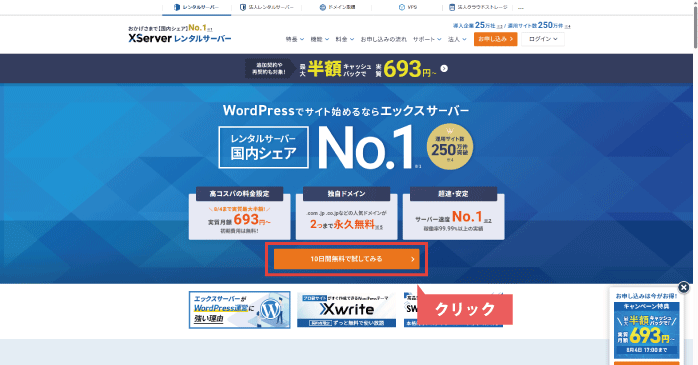
XServerでの始め方を紹介します。まずは、XServerの公式サイトから、「10日間無料で試してみる」をクリックします。
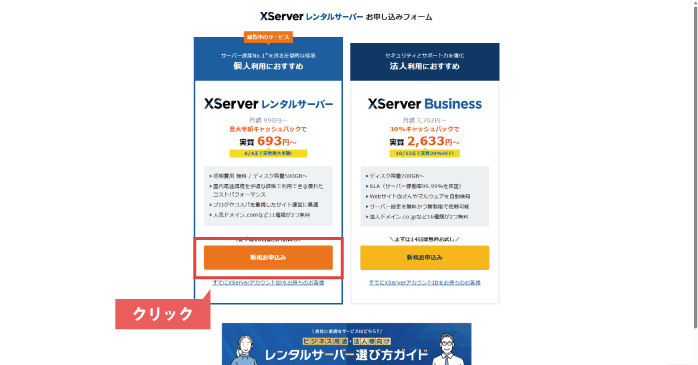
「XServer レンタルサーバー」と「XServer Business」から選択できるので、個人利用の場合は「XServer レンタルサーバー」の「新規お申込み」をクリックしましょう。
②各種内容を入力する
すると、お申込みフォームに移行するので、各種内容を確認して必要事項を入力します。以下に迷いやすい項目をまとめてみましたので、参考にしてみてください。
| 項目 | 説明 |
| プラン | スタンダード、プレミアム、ビジネスから選択できる。個人利用であれば、スタンダードで十分。 |
| WordPressクイックスタート | ドメインの取得、SSL設定、WordPressの設置を申し込み時にできる。基本は「利用する」にチェックを入れる。 |
| 取得ドメイン名 | サイトのドメイン名を決める。シンプルで覚えやすいものにするのがおすすめ。 |
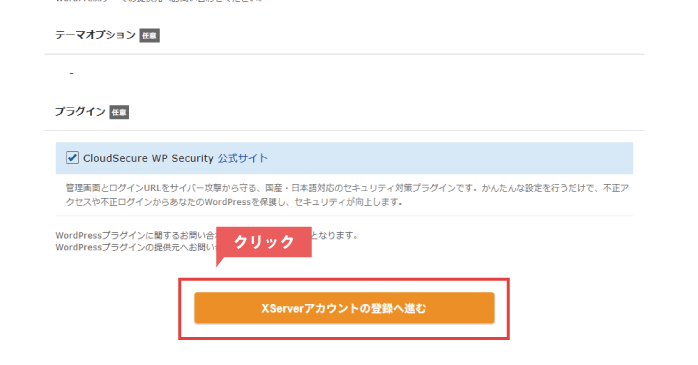
必要箇所の入力ができたら、「XServerアカウントの登録へ進む」をクリックしてください。
次に、住所や支払い方法など、XServerに登録する情報を入力ましょう。登録後「次へ進む」をクリックします。
SMS認証で本人確認が終了すれば、WordPressのログインURLが記載されたメールが届くので、そこからWordPressにログインをしてください。
ここまでが、XServerでのWordPressの始め方です。
なお、WordPressをインストールした後、次になにをしたらよいのか迷ってしまうというのはよくある問題です。WordPressセミナーでは、インストール直後のWordPressの状態からテーマやプラグインを設定し、機能性・デザイン性に優れたサイトを作成する方法を学べます。バックアップやセキュリティチェック、SEO対策など、WordPressを運用するうえで欠かせない知識が網羅的に身につくので、ぜひ始め方を知った後のスキルアップに活用してみてください。
WordPress.comでの始め方
サーバーやドメインなどに費用をかけない、完全無料のWordPressの始め方を知りたい方には、WordPress.comがおすすめです。WordPress.comでの始め方は以下の3ステップです。
- アカウントを作成する
- ドメインを作成する
- プランを選択する
WordPress.comはカスタマイズ性の低さから、本格的なサイト運営には向きません。そのため、趣味程度で始めようと考えている方や、まず無料で初めて後から独自ドメインやサーバーで運用しようと考えている方は、WordPress.comでの始め方を参考にしてみてください。
①アカウントを作成する
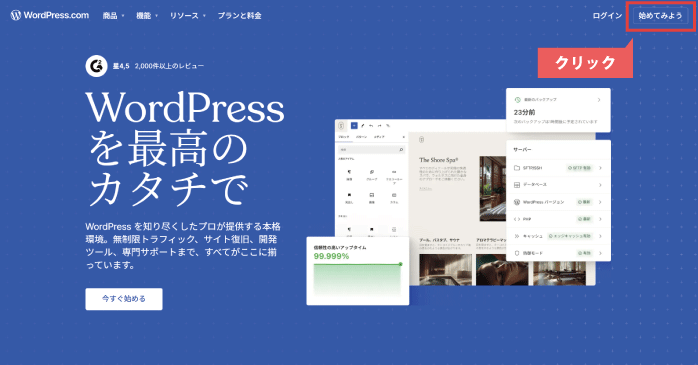
WordPress.comでの始め方を紹介します。まず、WordPress.comの公式サイトにアクセスし、画面右上の「初めてみよう」をクリックしましょう。
するとアカウント作成の画面が開くので、任意の方法でアカウントを作成します。
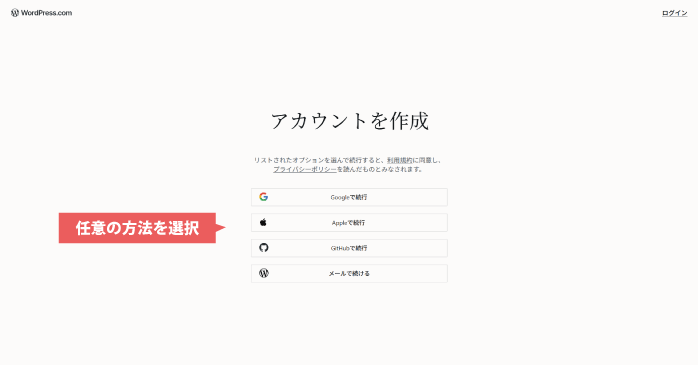
例えば、「Googleで続行」を選択した場合、Googleアカウントと連携をすることで簡単にWordPress.comのアカウントを作成できます。
②ドメインを作成する
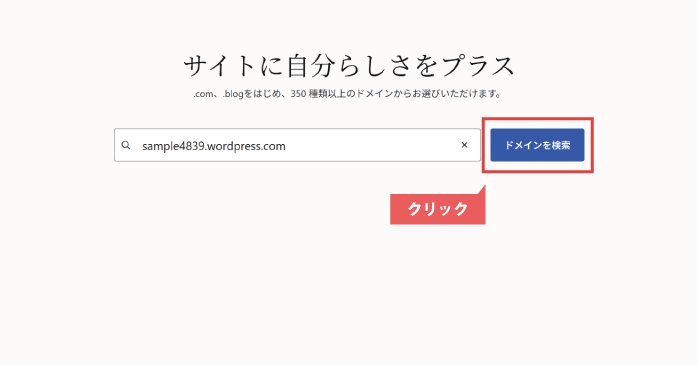
アカウントを作成したらドメイン作成の画面になるので、「○○.wordpress.com」というドメイン名を入力しましょう。「○○」の箇所は任意の文字列を指定してください。
また、「.wordpress.com」以外のドメイン名を取得したい場合は、有料プランを契約する必要があります。ドメイン名を入力したら、「ドメインを検索」をクリックしてください。
すると、有料プランが表示されるので、「無料プランを開始」を選択しましょう。
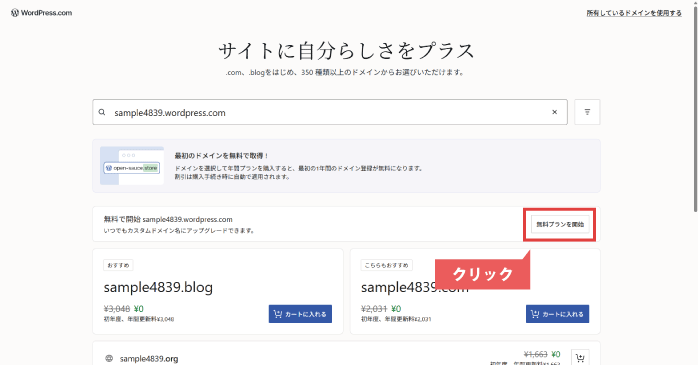
なお、ドメイン名はほかのユーザーと被らないようにする必要があります。
③プランを選択する
WordPress.comのプランが表示されたら、「無料プランでスタート」をクリックしてください。
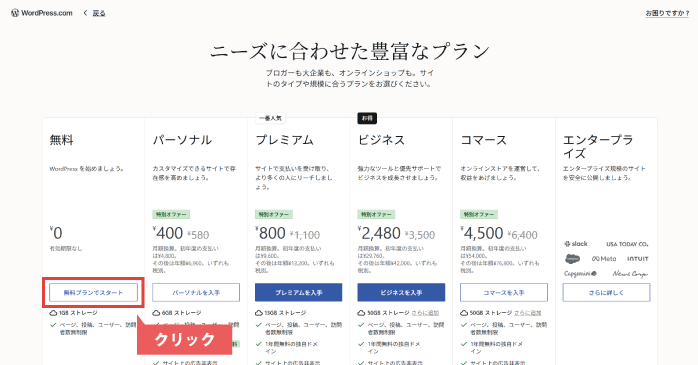
すると、登録しているアドレス宛にメールが届くので、「WordPress.comにログイン」からログインが可能です。
ここまでで、WordPress.comを使ったWordPressの始め方は完了です。
WordPressでサイトを始める独自のメリット3選
WordPressの始め方を知り、WordPressでサイトを立ち上げることには、以下のようなメリットがあります。
- 本体は無料で利用できる
- SEOに強いサイトで運営できる
- シェア率が高く情報が多い
これらのメリットについて見ていきましょう。
①本体は無料で利用できる
WordPressはオープンソースのソフトウェアであり、テーマやプラグインの開発などはコミニティのボランティアによって行われています。そのため、WordPressの本体や一部のテーマ・プラグインは無料で利用できます。
しかし、WordPressを設置するためのサーバーやドメインには費用が発生する点は注意が必要です。
②SEOに強いサイトで運営できる
WordPressは、独自ドメインで運用できることや、豊富なプラグインによって、SEOに強いといわれています。SEOとはSearch Engine Optimizationの略で、検索エンジンに上位表示するための施策のことです。
SEOに強いサイトを作ることで、ユーザーの流入も増え、収益アップにもつながりやすくなります。
また、WordPressを使えば、eラーニングサイトの構築も可能です。以下の記事では、WordPressを使ったeラーニングサイトの始め方について解説しています。
③シェア率が高く情報が多い
WordPressは、全世界で利用されているCMSです。国内でも高いシェア率を誇るため、始め方やカスタマイズの方法など、わからないことはすぐにインターネットを使って調べられます。
情報が多いことから初心者でも使いやすく、導入のハードルが低いのが特徴です。
WordPressにおすすめのレンタルサーバーの料金と特徴
WordPressを本格的に始めるには、レンタルサーバーの利用がおすすめです。しかし、レンタルサーバーによって料金や特徴は異なります。
以下におすすめのレンタルサーバーをまとめてみました。
| レンタルサーバー | 月額料金 | 特徴 |
| XServer |
|
|
| ConoHa WING |
|
|
| ロリポップ! |
|
|
安定性やコストパフォーマンス、始め方の難易度など、それぞれの項目を比較して、ぜひ自分に合ったレンタルサーバーを探してみてください。
WordPressの始め方についてのまとめ
今回は、WordPressの始め方や事前に知っておきたい基礎知識、おすすめのレンタルサーバーなどについて解説しました。WordPressの始め方は難しそうに感じますが、レンタルサーバーの「WordPress簡単インストール」機能を利用すれば、初心者でもスムーズにサイトを開設できます。
ぜひ本記事でWordPressの始め方を理解して、自分だけのブログやホームページを作成してみてください。