現在、WordPressには数万種類のプラグインがあり、どれを導入すればよいかわからないと悩む方も多いでしょう。プラグインは必要以上に入れてしまうと、サイトの表示速度が低下したり、不具合の原因になったりします。
本記事では、WordPressで導入しておきたいおすすめプラグイン11選を用途別に紹介しています。自分のサイトに必要なプラグインを見つけたい方は、ぜひ参考にしてみてください。
WordPressで導入必須のプラグイン11選
WordPressのプラグインには、SEO対策やセキュリティ強化、お問い合わせフォームの作成など、それぞれ異なる役割があります。そのため、すべてを導入するのではなく、サイトの目的に合わせて必要なプラグインを選ぶことが大切です。
ここでは、おすすめのWordPressプラグインを用途別にまとめてみました。概要を確認しながら、自分のサイトに必要なものがあればぜひ導入してみてください。
SEO対策におすすめのプラグイン
SEO対策用のプラグインを導入すると、メタディスクリプションの設定やXMLサイトマップの作成などを効率的に行えます。検索エンジンに評価されやすいサイトを運営したい方は、以下の特徴を比較して導入を検討してみてください。
| プラグイン | 特徴 |
| All in One SEO |
|
| Yoast SEO |
|
| XML Sitemaps |
|
これらのプラグインの特徴について見ていきましょう。
①All in One SEO
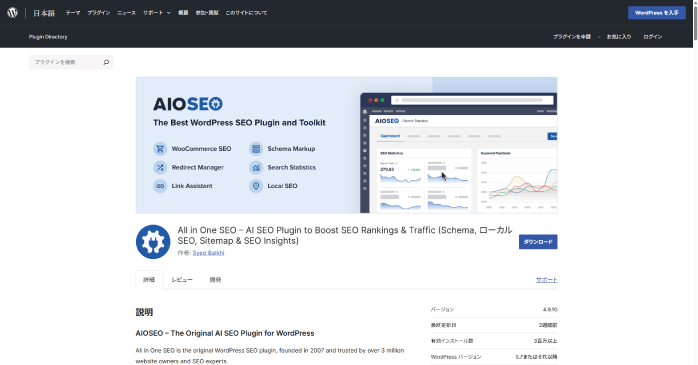
All in One SEOは、SEO対策に必要な機能をまとめて利用できる定番のプラグインです。メタディスクリプションの設定やXMLサイトマップの作成、Google Search Consoleとの連携など、SEOに必要な基本機能を一通り備えています。
そのため、「SEO対策が重要なのはわかるけれど、なにから始めればよいかわからない」という初心者におすすめです。一方で、有料のWordPressテーマには同様のSEO機能が標準搭載されていることも多く、機能が重複する可能性があります。
導入前には、使用しているテーマの公式サイトからAll in One SEOの導入が非推奨になっていないかチェックしておきましょう。
②Yoast SEO
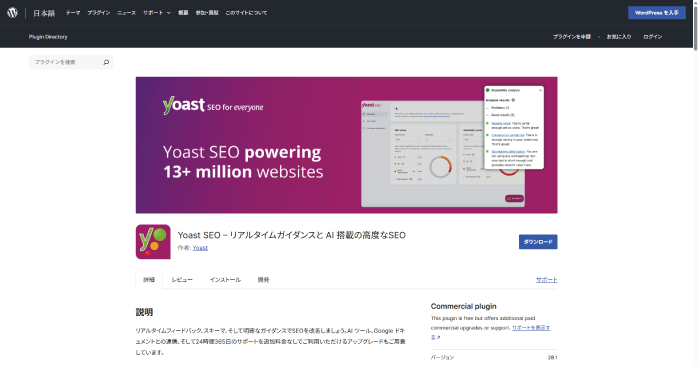
引用:Yoast SEO
Yoast SEOは、累計9億7,000万回以上のダウンロード実績を誇る、世界中で利用されているSEOプラグインです。メタ情報の管理やコンテンツ分析、SNSとの連携など、SEO対策に役立つ幅広い機能を搭載しています。
無料版でも基本的なSEO対策は十分に行えるため、コストをかけずにサイトの最適化を行いたい方におすすめです。また、ほかのプラグインとの互換性も高いので、導入もしやすいでしょう。
③XML Sitemaps
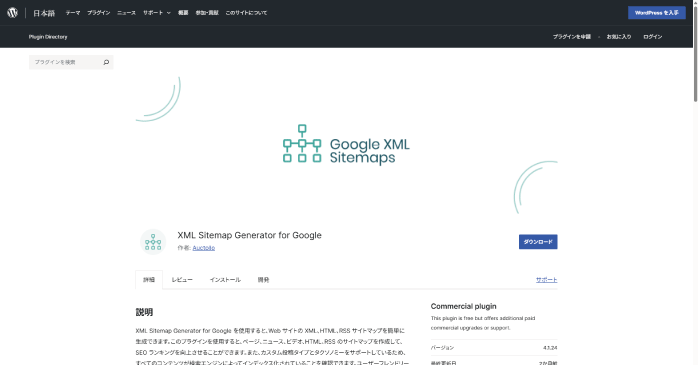
引用:XML Sitemaps
XML Sitemapsは、検索エンジンにサイトの構造やページの内容を正しく伝えるためのXMLサイトマップを自動生成できるプラグインです。有効化するだけでサイトマップが作成されるため、初心者でも手軽に導入できます。
また、記事の更新を行うと検索エンジンへ自動で通知されるため、新しいコンテンツを効率よく認識してもらいやすくなります。これにより、漏れを防ぎながら、インデックスをサポート可能です。
セキュリティ・スパム対策におすすめのプラグイン
WordPressを不正アクセスやスパムコメントから守るために、セキュリティ・スパム対策用のプラグインを導入しましょう。安心してWordPressを運用するためにおすすめのプラグインは以下のとおりです。
| プラグイン | 特徴 |
| SiteGuard WP Plugin |
|
| Akismet Anti-Spam |
|
これらのプラグインの特徴について見ていきましょう。
①SiteGuard WP Plugin
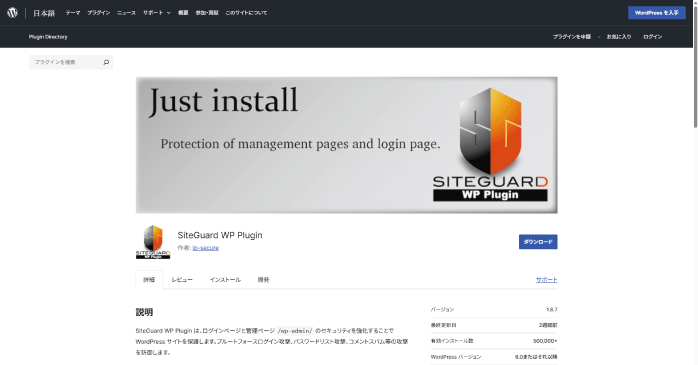
SiteGuard WP Pluginは、不正アクセスの防止に強い日本製のプラグインです。WordPressのログイン画面は、ドメインの後ろに「/wp-login.php」を付けるだけでアクセスできるため、初期設定では第三者にログイン画面を簡単に知られてしまうという特徴があります。
SiteGuard WP Pluginを導入すれば、ログインURLを変更できるため、サイトへの不正アクセスのリスクを軽減可能です。また、画像認証やログイン失敗時のアクセス制限など、WordPressを安全に運用するための機能も豊富に揃っています。
②Akismet Anti-Spam
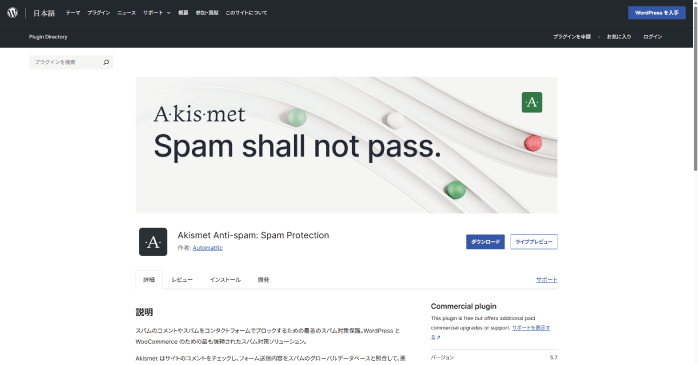
Akismet Anti-Spamは、スパムコメントを自動でブロックできるプラグインです。WordPressに初期状態でインストールされており、有効化することでコメントやお問い合わせフォームへのスパムを自動で判別・振り分けてくれます。
スパムコメントを一件ずつ手動で確認・削除する必要がなくなるため、サイト管理の手間を大幅に削減できる点がメリットです。
バックアップ・サイト管理におすすめのプラグイン
WordPressを効率的に運営するなら、バックアッププラグインとサイト管理プラグインを導入しましょう。サイト運営に欠かせないプラグインは以下のとおりです。
| プラグイン | 特徴 |
| BackWPup |
|
| Broken Link Checker |
|
これらのプラグインの特徴について見ていきましょう。
①BackWPup
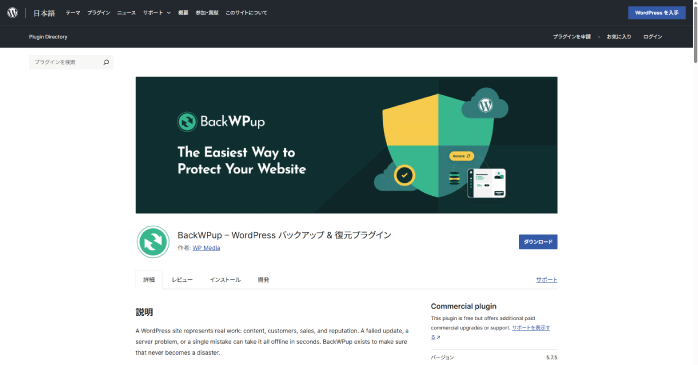
引用:BackWPup
BackWPupは、簡単にWordPressのバックアップを取れるプラグインです。一度設定を行うことで、決まった時間に自動でバックアップを取ってくれるため、安心してサイト運営を行えます。
また、手動でのバックアップにも対応しているので、テーマやプラグインの更新前や、CSSの変更前などにもサイトを守るために活躍します。
②Broken Link Checker
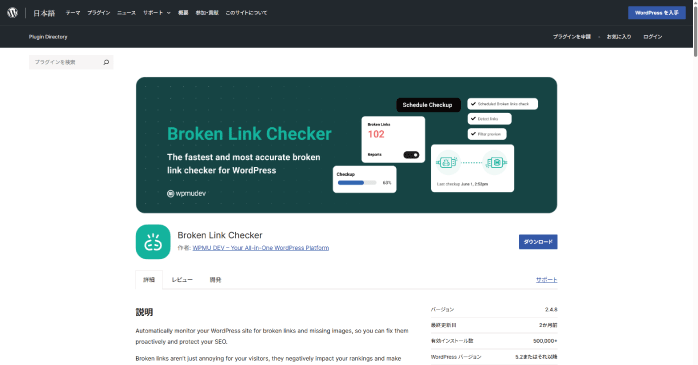
Broken Link Checkerは、WordPressのサイト内に設定しているリンクが切れている場合に通知してくれるプラグインです。リンクを一つずつ確認していると膨大な時間がかかるため、Broken Link Checkerを使うことでサイト運営を効率化できます。
リンク切れのURLやテキスト、記事タイトルなどをまとめて表示してくれるので、直感的に修正を行えるのもメリットです。
BackWPupやBroken Link Checkerなどを使えば、WordPressのセキュリティを高めることができます。しかし、会員向けサイトのようなサイトの構築には、より高度なセキュリティ対策が必要です。
WordPressセミナーでは、サイト運営に欠かせないセキュリティ対策やSEO対策を施したサイトを作成する方法を体系的に学習できます。ワンランク上のサイト制作にチャレンジしたい方は、ぜひ詳細をチェックしてみてください。
セミナー名 WordPressセミナー 運営元 GETT Proskill(ゲット プロスキル) 価格(税込) 29,700円〜 受講期間 2日間 受講形式 対面(東京・大阪)・ライブウェビナー・eラーニング
表示速度・画像最適化におすすめのプラグイン
ユーザーが使いやすいWordPressサイトにするなら、表示速度を意識する必要があります。以下はWordPressの表示速度を改善するためにおすすめのプラグインです。
| プラグイン | 特徴 |
| EWWW Image Optimizer |
|
| W3 Total Cache |
|
これらのプラグインの特徴について見ていきましょう。
①EWWW Image Optimizer
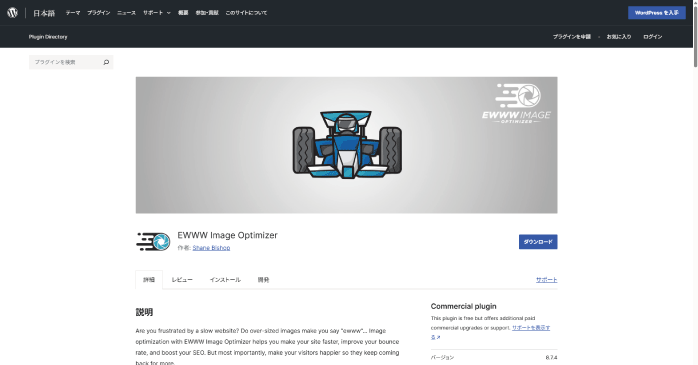
EWWW Image Optimizerは、WordPress内の画像を自動で圧縮してくれるプラグインです。過去の画像もまとめて圧縮できるため、サイトの規模が大きい場合でも問題ありません。
画像容量が大きいとサイト速度の低下につながるので、WordPressを快適に運用するためには欠かせないプラグインといえるでしょう。
②W3 Total Cache
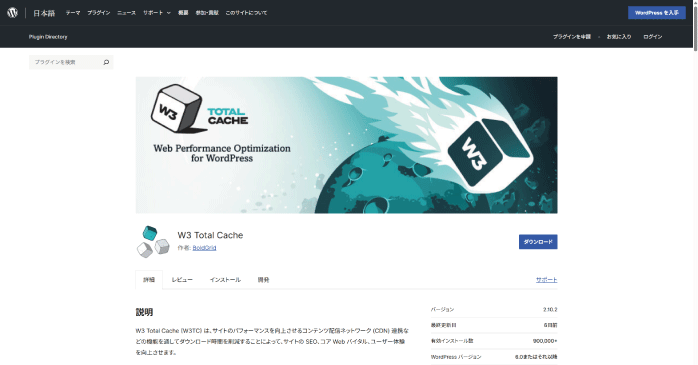
W3 Total Cacheは、WordPressサイトの読み込み時間の短縮を行えるプラグインです。W3 Total Cacheを有効化することで、キャッシュ機能を使ったサイト表示ができるようになります。
WordPressサイトの規模が大きくなり、サイト全体が重く感じている場合は導入を検討してみてください。
お問い合わせ機能におすすめのプラグイン
コーポレートサイトやECサイトをWordPressで構築するなら、お問い合わせ機能は欠かせません。以下は、WordPressにお問い合わせ機能を追加できるおすすめのプラグインです。
| プラグイン | 特徴 |
| Contact Form 7 |
|
| Contact Form by WPForms |
|
これらのプラグインの特徴について見ていきましょう。
①Contact Form 7
Contact Form 7は、WordPressにお問い合わせフォームを設置できるプラグインです。HTMLを使ってコードを書く必要がないため、専門知識のない方でも簡単に扱えます。
自動返信やファイルの送信、必須項目の設定など、機能性に優れているのが特徴です。また、利用者数が多く、情報が多い点もContact Form 7の魅力です。
コーポレートサイトを制作する際は、お問い合わせフォームが欠かせません。WordPressセミナーでは、テーマの設定からプラグインを使ったお問い合わせフォームの設置まで幅広く学習できます。企業サイトのようなクオリティの高いサイトを構築したい方は、ぜひWordPressセミナーでプロからノウハウを学んでみてください。
②Contact Form by WPForms
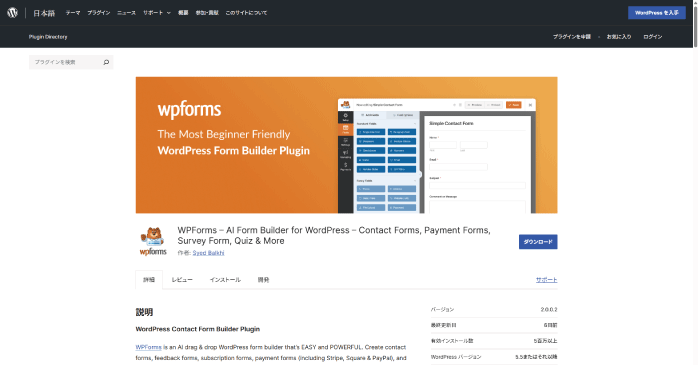
Contact Form by WPFormsは、ドラッグ&ドロップでWordPressにお問い合わせフォームを作成できるプラグインです。直感的な操作性で、初心者でも扱いやすいのが特徴です。
また、Contact Form by WPFormsに用意されているテンプレートを利用すれば、一からフォームの構成を考える必要はありません。
WordPressプラグインの選び方
WordPressで使用するプラグインを選ぶ際は、以下の項目を意識しましょう。
- 更新頻度を確認する
- ユーザーの評価を確認する
- WordPressテーマとの相性を確認する
数あるプラグインのなかから、自分のサイトに合ったWordPressプラグインを選ぶ方法を見ていきます。
①更新頻度を確認する
プラグインを選ぶ際は、定期的にアップデートされているかどうかを確認しましょう。長期間更新されていないプラグインは、脆弱性が放置されている可能性があり、不正アクセスやウイルスを埋め込まれるリスクが高まります。
導入前には最終更新日を確認し、数年間アップデートされていないプラグインは避けるようにしましょう。
②ユーザーの評価を確認する
WordPressのプラグインは数万種類あり、同じような機能を持つものも数多く公開されています。そのため、導入前にはインストール数やユーザーの評価を確認して、どのプラグインを導入するか決めるのがおすすめです。
多くのユーザーに利用され、高評価を得ているプラグインであれば信頼性が高いでしょう。また、利用者が多ければ、使い方やトラブルの解決方法に関する情報も豊富なため、不明点を調べやすいのもメリットです。
③WordPressテーマとの相性を確認する
WordPressテーマによっては、プラグインと機能が重複したり、表示崩れや不具合が発生したりする場合があります。特に有料テーマには、SEO対策や高速化などの機能が標準搭載されていることも多く、同じ機能を持つプラグインを導入すると正常に動作しない可能性があります。
導入前には、利用しているWordPressテーマの公式サイトを確認し、推奨されているプラグインや導入を避けるべきプラグインがないかを確認しておくことが大切です。
WordPressでプラグインを導入するメリット
WordPressを運用するなら、初心者でもプラグインの導入は欠かせません。
- WordPressの機能を拡張できる
- 導入に専門知識が必要ない
- セキュリティやSEO対策ができる
これらのメリットについて見ていきましょう。
①WordPressの機能を拡張できる
プラグインを導入すれば、WordPressにさまざまな機能を簡単に追加できます。例えば、お問い合わせフォームの設置や自動バックアップ機能の追加などが行えます。
WordPressの標準機能だけでは実現できないことも、プラグインを活用すれば手軽に実装できるため、自分のサイトに合わせた運営がしやすくなります。
また、プラグインを活用すれば、WordPressでeラーニングサイトを構築することも可能です。詳しい方法は以下の記事で解説しているので、ぜひ参考にしてみてください。
②導入に専門知識が必要ない
プラグインは、WordPressの管理画面から簡単にインストールできます。HTMLやPHPなどの専門知識がなくても機能を追加できるため、初心者でも簡単にサイトをカスタマイズ可能です。
設定も直感的に行えるものが多く、気軽に実装できます。
また、WordPressのスキルを高めることで、副業として収入を得ることも可能です。WordPressの副業については以下の記事で詳しく解説しているので、ぜひ参考にしてみてください。
③セキュリティやSEO対策ができる
プラグインを活用すれば、セキュリティ対策やSEO対策を効率よく行えます。例えば、不正アクセスやスパムコメントを防止するプラグインを導入すれば、WordPressを安全な状態で運営しやすくなります。
また、メタディスクリプションの設定やXMLサイトマップの作成など、検索エンジンに評価されやすいサイト制作をサポートするSEOプラグインも豊富です。必要な対策を手軽に導入できることは、プラグインならではのメリットといえるでしょう。
WordPressでプラグインを導入する方法
WordPressでプラグインを使用する際に押さえておきたい以下の操作方法について見ていきましょう。
- プラグインのインストール方法
- プラグインの削除方法
- プラグインの更新方法
①プラグインのインストール方法
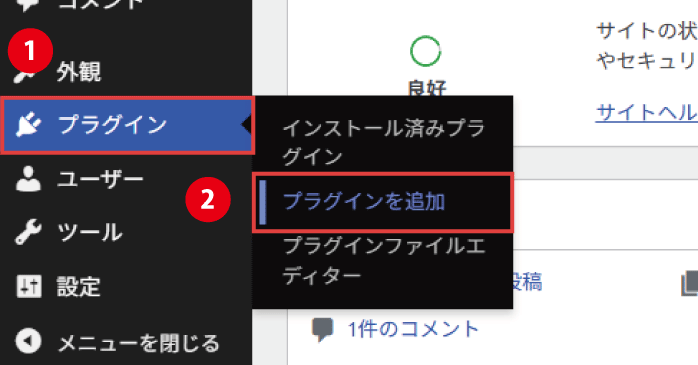
プラグインは、WordPressの管理画面からインストールできます。サイドメニューの「プラグイン」から「プラグインを追加」をクリックしましょう。
続いて、画面右上の検索窓に導入したいプラグイン名を入力し、表示されたプラグインの「今すぐインストール」をクリックしてください。
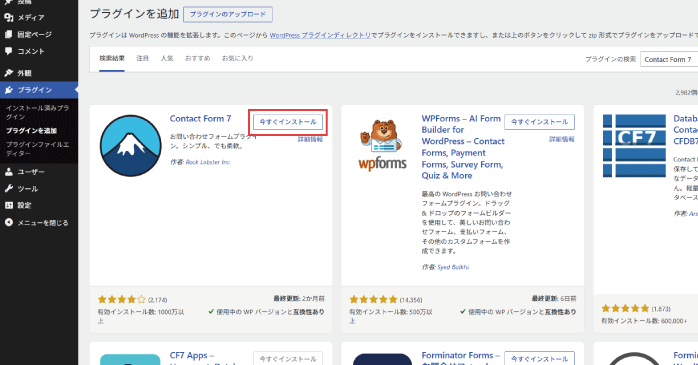
インストールが完了するとボタンが「有効化」に変わるので、クリックするとWordPressでプラグインを利用できるようになります。なお、インストールしただけではWordPressに反映されないため、忘れずに有効化を行いましょう。
②プラグインの削除方法
不要になったプラグインは積極的に削除するのがおすすめです。プラグインを削除するには、WordPress管理画面の「プラグイン」から「インストール済みプラグイン」を開きましょう。
削除したいプラグインを見つけたら、まずは「無効化」をクリックし、その後表示される「削除」をクリックするとアンインストールできます。
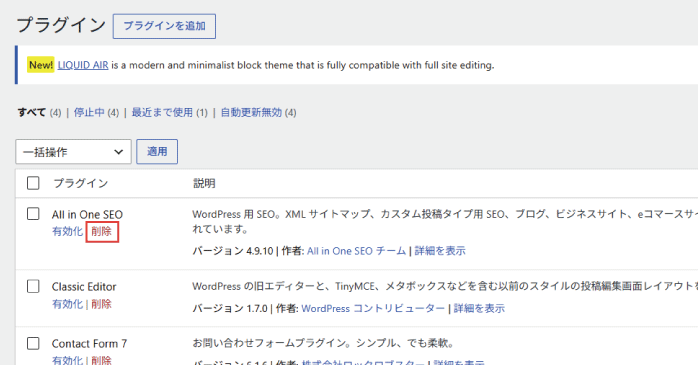
また、一時的に使用を停止したいだけであれば、削除せずに無効化のみしておけば、必要になった際に再度有効化することで、利用を再開できます。
③プラグインの更新方法
プラグインは、不具合の修正やセキュリティ対策のために定期的な更新が欠かせません。更新する場合は、WordPress管理画面の「更新」を開き、対象のプラグインにチェックを入れて「プラグインを更新」ボタンをクリックしてください。
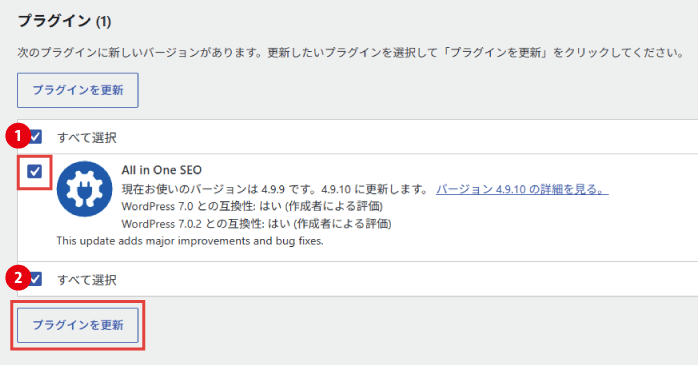
更新後はサイトの表示や機能に問題が発生していないか確認しましょう。
WordPressでプラグインを導入する際の注意点
WordPressで予期せぬトラブルを防ぐためには、事前にプラグイン導入時の注意点を知っておく必要があります。
- 不要なプラグインは入れない
- 使っていないプラグインは削除する
- プラグインを定期的に更新する
これらの注意点について見ていきましょう。
①不要なプラグインは入れない
プラグインを必要以上に導入すると、サイトのデータ量が増え、表示速度が低下する原因になります。表示速度が遅いサイトはユーザーが離脱しやすくなるため、SEOにも悪影響を及ぼす可能性があります。
また、プラグインによって不具合が発生した場合、導入数が多いほど原因の特定が難しくなるのもデメリットです。そのため、サイトに必要な機能だけを厳選し、本当に必要なプラグインだけを導入するようにしましょう。
②使っていないプラグインは削除する
不要になったプラグインは、無効化するだけでなく削除することをおすすめします。無効化状態では、まだWordPress内に存在しているため、脆弱性がある場合には不正アクセスの標的になる可能性があります。
また、サイトの表示速度が落ちる原因にもなるので、使っていないプラグインは積極的に削除しましょう。
③プラグインを定期的に更新する
プラグインは定期的にアップデートすることが大切です。アップデートでは、新機能の追加だけでなく、不具合の修正や脆弱性への対応も行われます。
更新を怠ると、不正アクセスやマルウェア感染などの被害につながる恐れがあるため、プラグインは常に最新バージョンへアップデートし、WordPressを安全な状態に維持することが大切です。
WordPressのプラグインについてのまとめ
今回は、WordPressでおすすめのプラグインを用途別に紹介しました。WordPressにプラグインを導入することで、専門知識がなくてもSEO対策やセキュリティ強化、お問い合わせフォームの設置などを行えます。
ただし、必要以上に導入すると表示速度の低下や不具合の原因になるため、必要なものだけを選ぶことが大切です。ぜひ、自分のWordPressサイトに合ったプラグインを選択して導入してみてください。