WordPressを使い始めたものの、基本的な使い方が分からず「管理画面のどこを操作するのか」「どういう手順で公開まで進めればよいか」など、迷う人もいるでしょう。
WordPressの使い方は、初めに利用環境と管理画面を確認し、基本設定・投稿・固定ページの順に操作を覚えると進めやすくなります。本記事ではレンタルサーバーなどに設置したWordPressを対象に、導入準備から記事の公開・更新など、基本的なWordPressの使い方を解説します。
WordPressの使い方を学ぶ前に確認すること
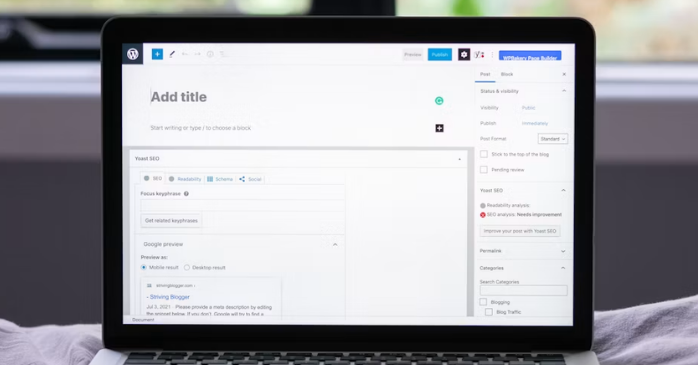
これからWordPressの使い方を覚えてサイトを公開するなら、サーバー・ドメインなどの準備とWordPressの導入が必要です。
一方、すでにWordPressが導入されているサイトを更新する場合は、管理画面にログインして必要な操作から始められます。まずは、それぞれのケースで必要になる準備や使い方を確認しておきましょう。
WordPressをこれから利用する場合
WordPressの使い方を覚える前に、Webサイトを公開するための準備をしましょう。WordPressを設置するサーバーと、サイトの住所となるドメインを準備する必要があります。レンタルサーバーによっては、WordPressを簡単に導入できる自動インストール機能が用意されているので、使い方を覚えておきましょう。
導入後は管理画面の使い方を確認しながら記事や固定ページを作成・編集してサイトを更新します。サーバーの契約方法や細かな設定はサービスごとに異なるため、利用するサーバーの案内に沿って進めましょう。
WordPressのインストール方法と初期設定を含めて、基本的な使い方に関しては以下の記事でも詳しく解説しています。こちらを参考にしてください。
WordPressを導入済みの場合は管理画面から
すでにWordPressが導入されている場合は、管理画面のURL・ログイン情報を確認すれば、必要な更新作業から始められます。管理画面から基本的な使い方を覚えていきましょう。
なお、WordPressはユーザー権限によって利用できる機能が異なります。既存のサイトでは管理画面の使い方を確認した上で、記事や固定ページの修正とサイト全体に影響する設定の変更は、分けて考えるようにしましょう。担当範囲を超える変更は避ける必要があります。
WordPressの管理画面の使い方と基本設定
WordPressの管理画面では、記事や固定ページの作成だけでなく、サイト全体の設定・テーマ・プラグインなども管理できます。管理画面の使い方として、まずは主要なメニューの役割を把握して、運用を始める上で必要な設定の使い方を確認しましょう。
- 管理画面の使い方と主要メニューを確認する
- サイト名・パーマリンクなどの基本設定を確認する
- テーマとプラグインの使い方を確認する
①管理画面の使い方と主要メニューを確認する
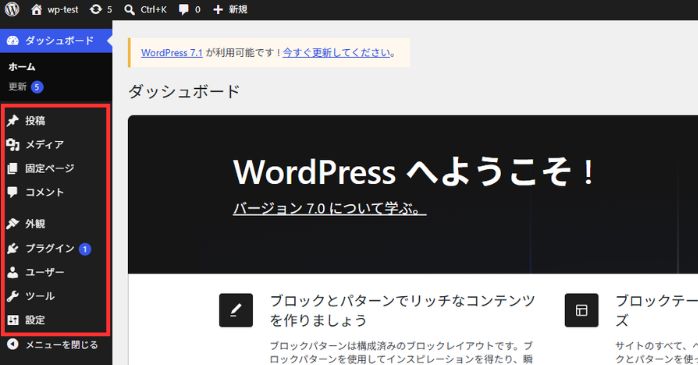
まずは、WordPressの管理画面を開き、ログイン情報を入力してログインします。WordPressの管理画面にはさまざまなメニューがありますが、初めから全部を覚える必要はありません。まずは、記事やページの作成・画像の管理に加えて、サイト設定に関係する主要な項目の使い方を押さえておきましょう。
以下のように、記事を作成する場合は「投稿」、会社概要などのページを作る場合は「固定ページ」のように、目的に応じて使うメニューが変わります。
| WordPressのメニュー | 主な使い方 |
|---|---|
| 投稿 | お知らせなどの記事を作成・編集する |
| メディア | 画像などのファイルを管理する |
| 固定ページ | 会社概要・サービス紹介などのページを作成・編集する |
| 外観 | テーマやサイトの外観を管理する |
| プラグイン | WordPressに追加する機能を管理する |
| 設定 | サイト名やパーマリンクなどを設定する |
まずは、各メニューの使い方を確認し、どこから何を操作できるのかを把握しておきましょう。
②サイト名・パーマリンクなどの基本設定を確認する
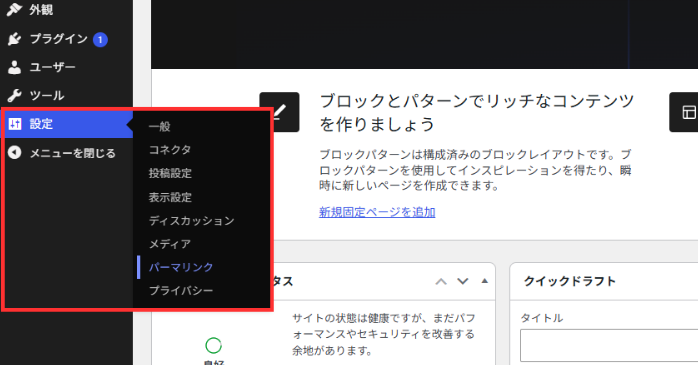
WordPressでWebサイトを新しく開設した場合は、記事の作成前にサイトのタイトルやキャッチフレーズ、パーマリンクなどの基本設定を確認しましょう。サイトタイトルとキャッチフレーズは「設定」→「一般」、パーマリンクは「設定」→「パーマリンク」から確認できます。
パーマリンクは、投稿や固定ページのURL形式を決める設定です。記事を増やしてから変更するとURLも変わる可能性があるため、新規サイトでは本格的にページを作成する前に方針を決めておきましょう。
③テーマとプラグインの使い方を確認する
WordPressのテーマとは、WordPressサイトの外観や構成を決める仕組みです。「外観」→「テーマ」からテーマを追加し、使用するテーマを有効化するのが基本的な使い方です。
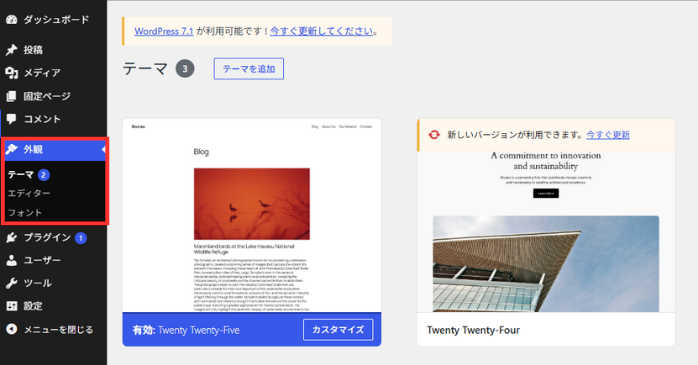
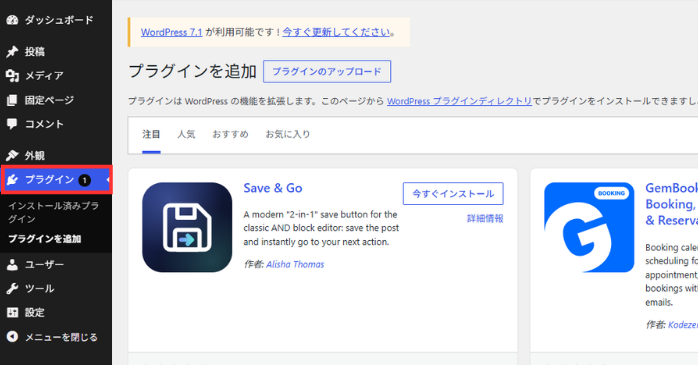
一方、プラグインは、WordPressに機能を追加するために使用します。「プラグイン」から追加し、有効化して使うのが一般的です。
なお、WordPressはテーマによって利用できる機能や外観の編集場所が異なります。特にブロックテーマではサイトエディターを使ってサイトを編集するため、クラシックテーマとは「外観」周辺の操作方法が変わってくるので注意しましょう。
WordPressの投稿機能の使い方
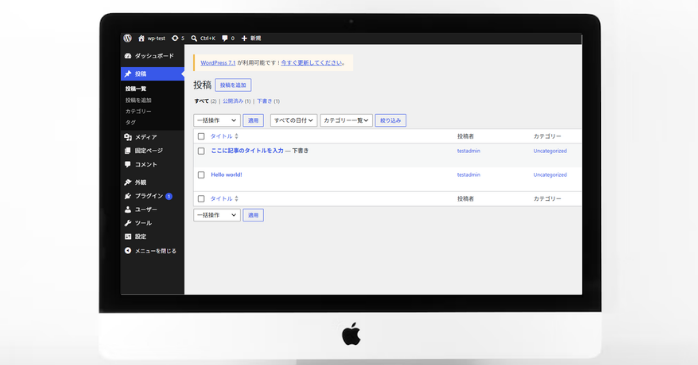
WordPressで記事を作成・公開する場合は、「投稿」機能を使います。投稿画面では、タイトルや本文の入力だけでなく、画像・カテゴリー・アイキャッチ画像なども設定できます。投稿機能の使い方として、新規投稿の作成から公開後の更新まで、順番に押さえておきましょう。
- 新規投稿の使い方を確認する
- ブロックの使い方を確認する
- カテゴリー・アイキャッチ画像の使い方を確認する
- 下書き保存・プレビューの使い方を確認して公開する
- 公開した記事を編集・更新する
①新規投稿の使い方を確認する
WordPressで新しい記事を作るには、管理画面の「投稿」→「新規追加」を開きます。まず記事のタイトルを入力し、その下の編集エリアに本文を追加しましょう。
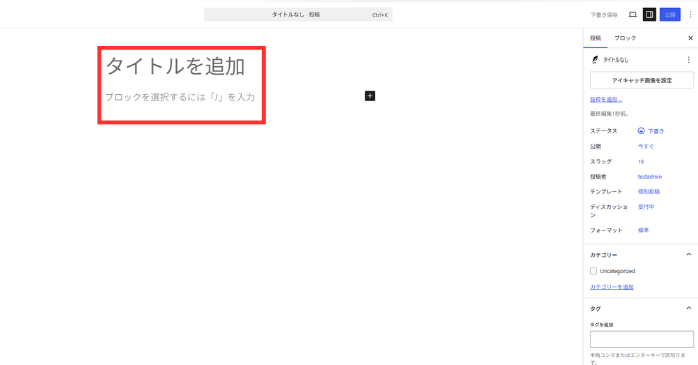
WordPressのブロックエディタは、文章・見出し・画像などをブロック単位で追加し、記事やページを組み立てる編集機能です。文章を入力すると段落ブロックとして扱われ、必要な場所に別のブロックを追加しながら記事を作成できます。
②ブロックの使い方を確認する
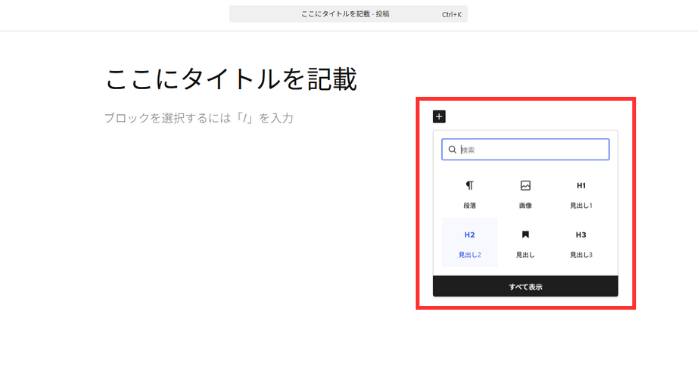
WordPressでは本文を読みやすく整えるために、内容に応じて見出し・画像・リンクなどのブロックを追加します。「+」からブロックを選んで、見出しなら「見出し」を、画像なら「画像」を追加して内容を設定します。
文字にリンクを付ける場合は、対象の文字を選択してブロックツールバーから、リンクを設定しましょう。追加したブロックは、位置を移動したり不要なものを削除したりできます。
③カテゴリー・アイキャッチ画像の使い方を確認する
WordPressで見出しと本文を作成したら、投稿にカテゴリー・アイキャッチ画像などを設定しましょう。カテゴリーは記事を分類するために使用するもので、例えば「ニュース記事」のように内容ごとに記事を整理できます。タグも記事の分類に使えますが、カテゴリーのような階層構造はありません。
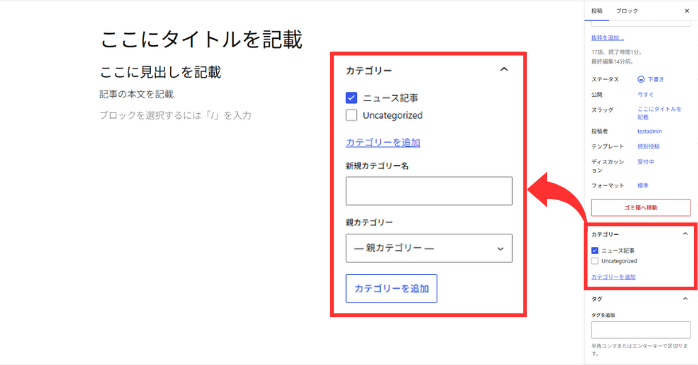
また、アイキャッチ画像は投稿を代表する画像として設定でき、表示方法はテーマによって異なります。
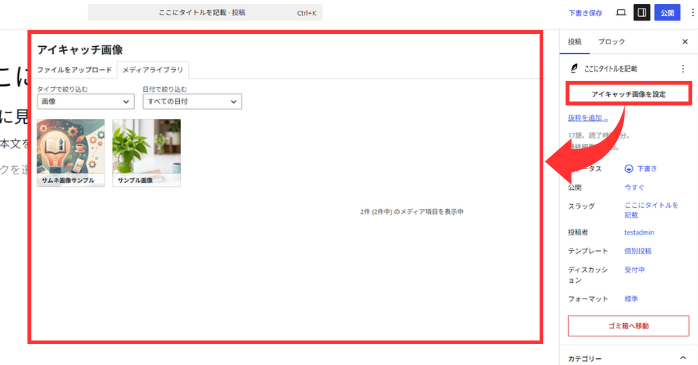
画像を設定したら、投稿設定でスラッグ(URLの一部となる文字列)も確認しましょう。
④下書き保存・プレビューの使い方を確認して公開する
記事の入力と設定が終わったら、下書き保存とプレビューで内容を確認します。下書きは一般公開せずに編集内容を保存する状態で、プレビューでは公開前の見え方をチェックできます。
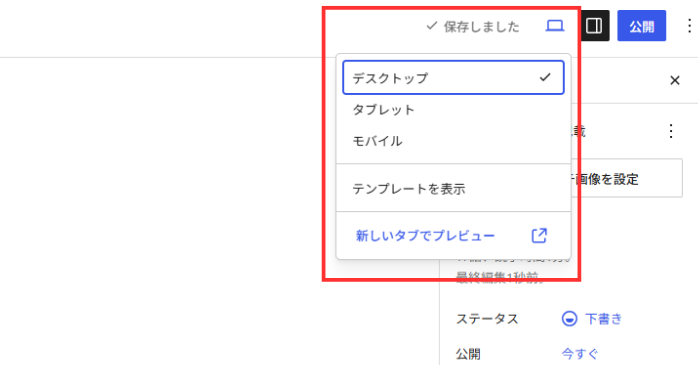
プレビューでは文章だけでなく、画像の表示・リンク先・見出しの並びなども確認しましょう。問題がなければ記事を公開し、その後は実際の記事ページを開いて、意図した内容が表示されているか調べます。
⑤公開した記事を編集・更新する
WordPressで公開済みの記事を修正する場合は、管理画面の「投稿」から投稿一覧を開いて、対象の記事を選択して編集します。文章や画像など必要な箇所を修正したら、変更内容を保存して公開ページに反映しましょう。
更新後は実際の公開ページを確認し、修正した文章や画像が反映されているか、周囲のレイアウトやリンクに問題がないかまで、きちんと確認する必要があります。
WordPressの固定ページの使い方
WordPressでは、記事の投稿とは別に「固定ページ」を作成できます。会社概要・サービス紹介など、独立したページとして掲載したい情報に向いている機能です。以下のように、基本的な使い方を押さえておきましょう。
- 投稿と固定ページの使い方を考える
- 固定ページを作成する
- 固定ページをメニューやトップページに設定する
①投稿と固定ページの使い方を考える
WordPressの投稿と固定ページの使い方は、掲載する情報の性質に合わせて考えることが大事です。投稿はカテゴリーやタグを使って記事を整理できる一方、固定ページは時系列で並べることを前提としないページです。
基本的に「投稿」は時系列で追加する記事に、「固定ページ」は会社概要やサービス紹介など独立した情報の掲載に適しています。
固定ページも公開後に内容を編集・更新できるため、会社情報やサービス内容に変更があった場合は必要に応じて修正しましょう。用途や使い方を決めておくと、作成する場所も判断しやすくなります。
②固定ページを作成する
会社概要やサービス紹介などを掲載する固定ページを作成する場合は、管理画面の「固定ページ」から新しいページを作成します。「固定ページ」→「新規追加」を開いて、ページタイトルを入力した上で、見出しや本文を追加して内容を整えましょう。
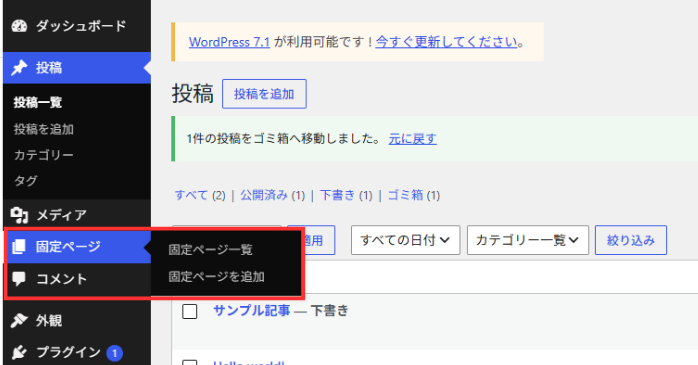
本文の入力方法は投稿と同じく、ブロックエディタを使用します。内容を確認したらプレビューで表示を確認し、問題がなければ公開しましょう。
③固定ページをメニューやトップページに設定する
会社概要やサービス紹介などをサイトのメニューから開けるようにする場合、ナビゲーション設定を確認し、必要に応じて固定ページへのリンクを追加します。
クラシックテーマでは「外観」→「メニュー」、ブロックテーマでは「外観」→「エディター」からナビゲーションを編集するなど、テーマによって操作方法が異なります。
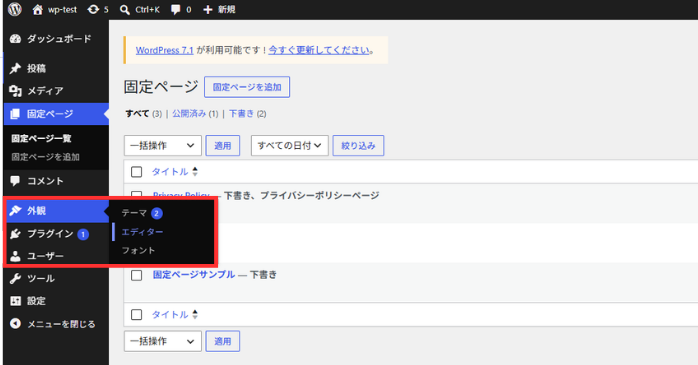
また、固定ページをトップページとして表示したい場合は、「設定」→「表示設定」から使用する固定ページを指定すればOKです。
WordPressを使う際に注意すべきポイント
WordPressは記事や固定ページを作成するだけでなく、公開後も継続して管理する必要があります。サイトを運用する際には、以下のように本体・テーマ・プラグインのアップデートやバックアップ、既存サイトを変更するときの影響範囲なども押さえておきましょう。
- アップデート前にバックアップを取る
- 既存のサイトは変更前に影響範囲を確認する
- 画面が違う場合はテーマや編集方式を確認する
①アップデート前にバックアップを取る
記事の文章や画像を書き換える「更新」と、WordPress本体・テーマ・プラグインを新しいバージョンにする「アップデート」は別の作業です。WordPressの本体などは、利用している環境を確認しながら適切にアップデートしましょう。
アップデートの前には、問題が起きた場合に復元できるように、バックアップを取ることが大事です。一般的なWordPressサイトを完全に復元するには、データベースとファイルの両方が必要です。バックアップ方法は利用するサーバーや運用環境によって異なるため、契約中のサービスの手順を確認してください。
②既存のサイトは変更前に影響範囲を確認する
既存のサイトを更新する場合は、どこまで影響が及ぶ変更なのかを確認してから作業しましょう。記事内の文章や画像だけを修正する場合と、テーマ・URLなどサイト全体に関わる設定を変更する場合を分けて考える必要があります。
企業サイトの運用では、担当範囲・変更権限・承認手順を確認してから、作業を進めることも大事です。テーマやデザインを変更した場合は、変更したページだけでなく、他のページやスマートフォンでの表示にも問題がないか確認しましょう。
③画面が違う場合はテーマや編集方式を確認する
WordPressの操作方法を解説した記事やマニュアルと、自分のWordPress画面が異なる場合は、使用しているテーマや画面の表示設定などを確認しましょう。ブロックテーマではサイトエディターを利用できますが、クラシックテーマでは外観の編集方法が異なります。
また、記事の編集にブロックエディタではなく、クラシックエディタを使用している環境もあります。設定サイドバーや各種パネルが表示されていない場合は、編集画面の表示状態も確認しましょう。
WordPressの使い方を学ぶならセミナーがおすすめ

WordPressの基本操作を一通り学んだ上で、実際にサイトを制作できるようになりたい場合は、セミナーの受講がおすすめです。
GETT Proskillの「WordPressセミナー」では、WordPressの基本設定からコーポレートサイト作成・レスポンシブ対応などを学べます。さらに、ニュースサイト・ECサイト・会員向けサイトの作成など、より実践的なサイト制作についても学習できるのが特徴です。
WordPressの基本操作だけでなく、実際のサイト制作や運用まで体系的に身につけたい人におすすめです。
| セミナー名 | WordPressセミナー |
|---|---|
| 運営元 | GETT Proskill(ゲット プロスキル) |
| 価格(税込) | 29,700円〜 |
| 受講期間 | 2日間 |
| 受講形式 | 対面(東京・大阪)・ライブウェビナー・eラーニング |
なお、おすすめのWordPressセミナーについては、以下の記事でも紹介しています。こちらも参考にしてください。
WordPressの使い方についてのまとめ
WordPressの使い方を覚える際は、初めから全ての機能を理解しようとする必要はありません。まずは、管理画面の基本的な見方を理解した上で、投稿・固定ページの作成や公開後の表示確認など、実際に使う操作から順番に使い方を覚えていきましょう。
初めてWordPressに触る人は、まず管理画面にログインして、短い記事を下書きで作成してみると基本的な流れを確認できます。まずは実際に操作しながら、WordPressの使い方に慣れていきましょう。