
「こんなアプリを作って」と頼むだけでプログラムが瞬時に完成する「Codex」。ビジネスの現場でも大きな注目が集まっていますが、「初心者でも使いこなせる?」と不安を感じている方もいるでしょう。
この記事では、Codex初心者向けに、初期設定からアプリの作り方までを画像付きで解説します。Codex初心者によくある失敗例・成功のコツもお伝えするので、Codex初心者の方、これからCodexで業務を効率化したい企業様はぜひご一読ください。
Codexとは?
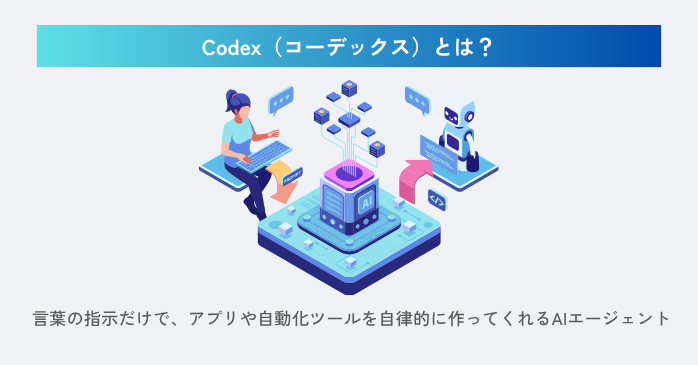 Codex(コーデックス)とは、2025年10月にOpenAIが一般向けにリリースしたAIエージェントです。
ChatGPTが会話で答えやアイデアを返すのに対し、Codexは指示を受けたらアプリ開発や自動化ツールの作成などを自律的に進めてくれます。ファイルの変更など重要な操作の前には確認を求めてくれるので、プログラミング初心者・未経験の方でも安心です。
CodexはChatGPTの料金プランに含まれている
CodexはChatGPTの料金プランに含まれており、ChatGPT同様に無料枠もあります。初心者の方は、まず無料で使ってみて使用量に合わせて有料プランへ切り替えると良いでしょう。2026年10月時点の料金プランは以下をご参照ください。
| プラン | 月額料金 | 特徴 |
|---|---|---|
| 無料 | 0円 | Codex試用向け、ChatGPTの会話無制限 |
| Go | 1,400円 | 利用枠が拡大、最新モデルへのアクセス |
| Plus | 3,000円 | 利用枠がより拡大、新機能への先行アクセス |
| Pro | 16,800円〜 | 利用枠がPlusの5倍、Codex最大タスク数 |
| Business | 3,850円 | 2名以上・成長中の企業向け、年額課金で料金が割安 |
| エンタープライズ | カスタム価格 | 大企業向け、従量課金または座席単位の月額固定料金 |
参照:Codexの料金
Codexの無料枠は?
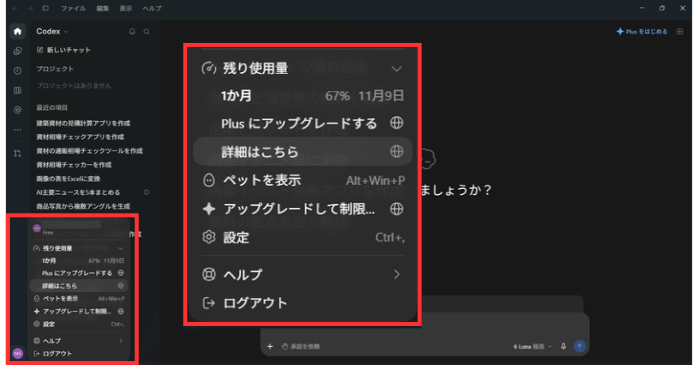 Codexの「無料枠はどれくらい使える?」と気になる方も多いでしょう。
使用量はアプリの複雑さや思考量のレベル(使用モデル)、チャット回数で変わるため、OpenAI公式からは具体的な上限が公表されていません。しかし、Codexのホーム画面左下のアイコンをクリックすると「残り使用量」が確認できます(上部画像参照)。
参考までに、私がこの1ヶ月で14個のアプリを作成(うち3個は10回ほどやり取り)したら、現在の残り使用量は67%でした(2026年10月)。比較的無料枠は広いですが、時期や状況によって変動するため、残り使用量をこまめに確認しながら活用しましょう。
セミナーでスキルアップして無料枠を有効活用しよう!
Codexの無料枠は多めとはいえ、やはり有料版より限られており、思考レベルを上げて凝ったアプリを作ると消費も早くなります。だからこそ、プロンプト(指示の出し方)のコツを覚えて「やり取りの回数を減らす」のが重要です。
Codexセミナーは、プロンプトの基本(目的・制約・出力形式)を学んだうえで、実際に複数の業務アプリを作ります。無料枠を有効活用でき、さらにスキルアップもできるおすすめの内容だと感じました。
以下の記事では、ChatGPTのプロンプトの書き方やコツを解説しています。従来の「あなたは〇〇の専門家です」とは異なる最新の書き方を紹介しているので、ぜひこの機会にプロンプトスキルをアップデートしてください。
Codexを初心者が使う5つのメリット
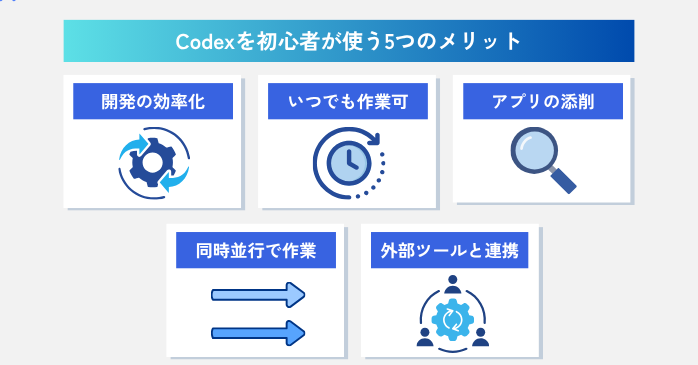 Codexは簡単な操作でアプリが作れる初心者向けツールですが、初心者にとって具体的にどういったメリットがあるのでしょう。ここでは、Codexを初心者が使う5つのメリットを解説します。
①効率的にアプリが作れる
Codexは、アプリがうまく動かないときに不具合(バグ)を見つけて直してくれ、原因特定が難しいエラーにも対応してくれます。加えて、Codexは文字量(トークン)の消費を抑えながら回答してくれるので、操作に慣れない初心者の方にとってメリットの多いツールです。
②パソコンを閉じても作業できる
Codexはインターネット上のクラウドサーバーで稼働するため、「定時処理やデータ集計などの自動化」などの作業を任せれば、パソコンを閉じている間も処理が続行されます。途中で止めた作業もスマホから再開できるので、時間を有効に活用したい初心者の方にも最適です。
③作ったアプリをチェックしてくれる
Codexは、作ったアプリを自動でチェック(コードレビュー)し、気になる箇所を教えてくれます。なぜ直したほうがいいのかも教えてくれるので、「自分で作ったアプリ、本当にこれで大丈夫?」と不安を感じがちな初心者の方にもメリットの多いツールです。
④複数の作業を同時に進められる
Codexは「マルチエージェント」機能により、複数のタスクを同時進行できます。たとえば、アプリ開発とデザイン作成を一度に依頼することも可能です。進み具合も一画面でひと目でわかるので、初心者の方も迷うことなく活用できます。
⑤外部のサービスとつなげられる
GmailやGoogleドライブなど、外部のサービスと連携できるのもCodexを使うメリットです。たとえば、重要メールだけをまとめる、ホームページをCanvaでデザイン、といった使い方もできます。「毎日の面倒な作業をラクにしたい」という初心者の方にも最適です。
参照:Codex
Codex初心者向けの事前準備・初期設定
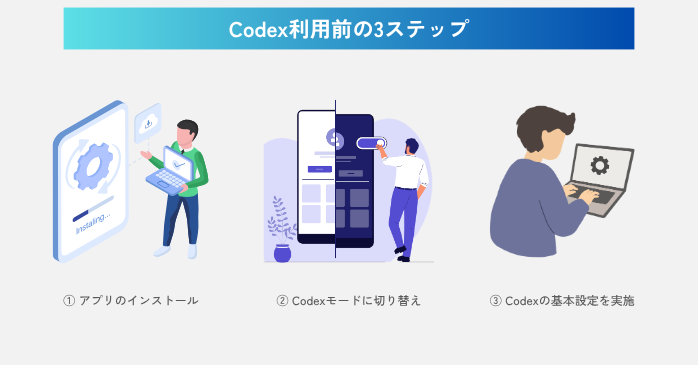 ここでは、Codexの初心者の方がつまずかずにスタートできるよう、事前準備と初期設定の流れを紹介します。
①ChatGPTデスクトップアプリをインストールする
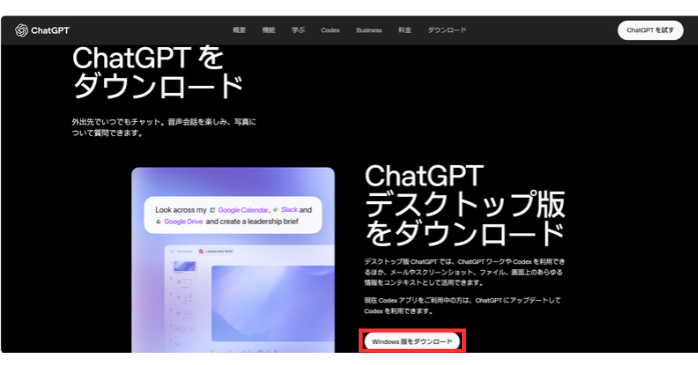
Codexの機能は、ChatGPTのデスクトップアプリに統合されています。そのため、初心者の方はパソコンにChatGPTデスクトップアプリを入れるところから始めましょう。
- 「ChatGPTをダウンロード」で検索してページを開く
- ダウンロードボタンをクリックしてダウンロード
- ダウンロードフォルダーを開いてアプリをインストール
これでChatGPTのデスクトップアプリがお手持ちのパソコンにインストールされました。初心者の方は、アプリをデスクトップ(またはタスクバー)にピン留めしておくのもおすすめです。
②Codexモードに切り替える
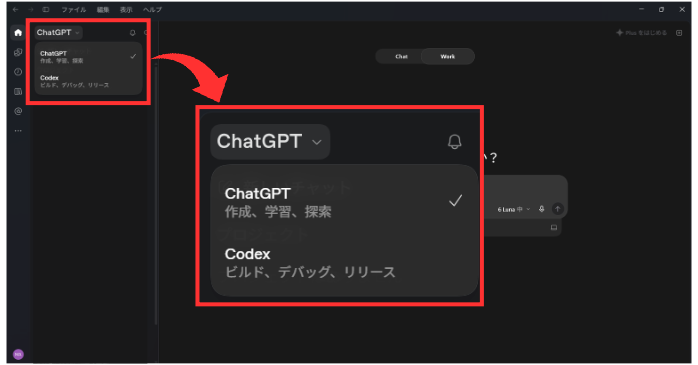 初心者の方は、ChatGPTのデスクトップアプリを開いたらまずCodexに切り替えましょう。初回はChatGPTの画面が表示されます。
- ChatGPTのアイコンをクリック
- Codexを選択して開く
これで、初心者の方も次回からCodexの画面が表示されます。ChatGPTに切り替えれば、このアプリ上でChatGPTを使うことも可能です。
③Codexの基本設定をする
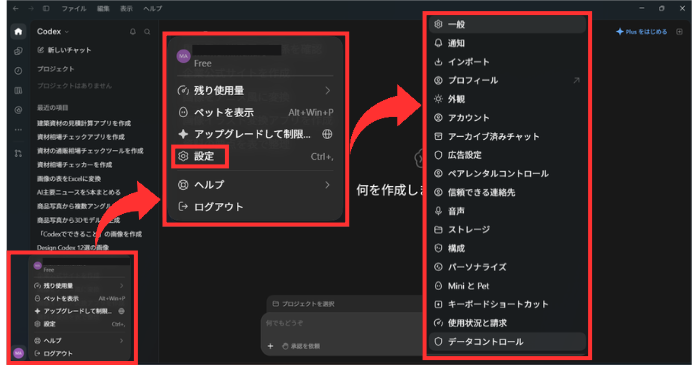 Codexには、見た目や操作感を自由にカスタマイズできる以下のような設定があります。
- 一般(ファイルの編集権限、言語切り替えなど)
- 通知(タスク完了時、グループチャットなどの通知)
- 外観(システム・ダーク・ライトの画面設定)
Codexの設定は、画面下のアイコン→「設定」をクリックすると複数表示されるので、使いやすいように設定しておきましょう。
画像で解説!Codex初心者向けアプリ開発
では、さっそくCodexで実際にアプリを作ってみましょう。ここでは、Codex初心者の方向けに「かんたん見積書作成アプリ」を作ってみたいと思います。
プロンプトは以下のように簡単ですが、「何を入力したいか」「どんな機能がほしいか」「何をしてほしくないか」を具体的に伝えているのがポイントです。
「かんたん見積書作成アプリ」を作ってください。外部ライブラリやAPIは不要です。
【主な機能】
・「部品名・品名」「サイズ・規格」「単価(税抜き)」「数量」を入力できる
・「行を追加」ボタンで何行でも増やせる
・各行の小計、全体の「税抜き合計」「消費税(10%)」「税込み合計」が表示される
・「見積書を表示」「印刷」機能を付ける
・見やすく明るいビジネス風デザイン
ステップ1. アプリを保存するフォルダーを作成する
まずは、Codexが作ったアプリを保存するためのフォルダーを用意します。
- デスクトップで右クリックし、「新規作成」→「フォルダー」
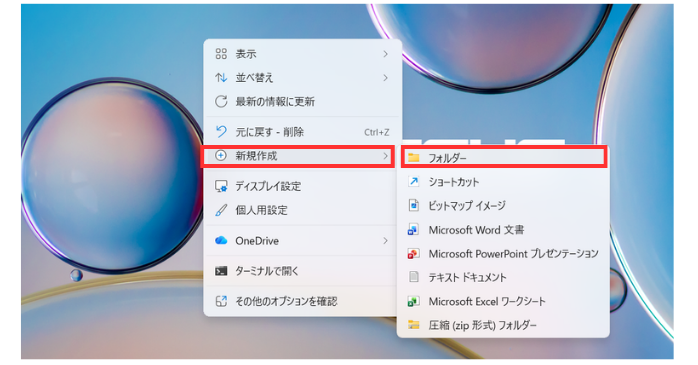
- 「見積書アプリ」とフォルダーに名前を付ける
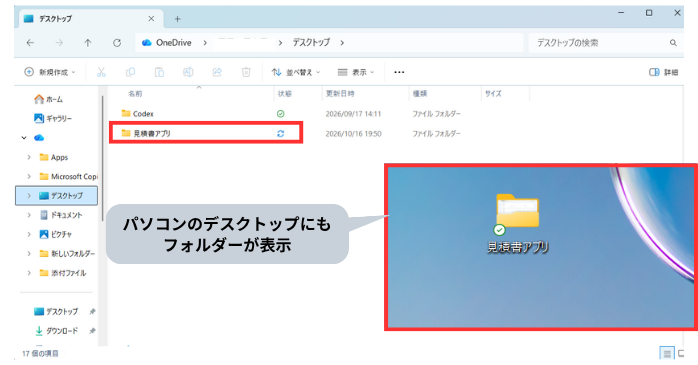
これで、パソコンのデスクトップ上、および、OneDriveの「デスクトップ」に見積書アプリのフォルダーができました。アプリができたらここに保存するので、次回開くときはこの2ヵ所からアクセスしてください。
なお、すでに保存用のフォルダーを用意している初心者の方は、このステップは必要ありません。
ステップ2. プロンプトを入力して送信する
では、Codexでアプリを作りましょう。Codex初心者の方は、まず先ほどの準備事項を参照して作業画面を開いてください。
- Codexの作業画面を開き、入力欄にプロンプトを貼り付けて送信
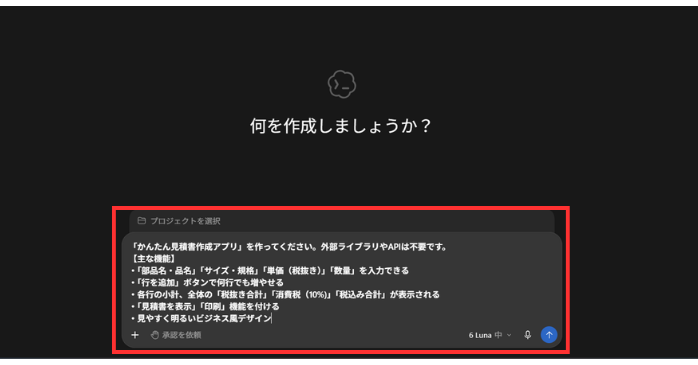
- Codexがアプリを作ったら、画面右上の小さなアイコンで全体表示に切り替える
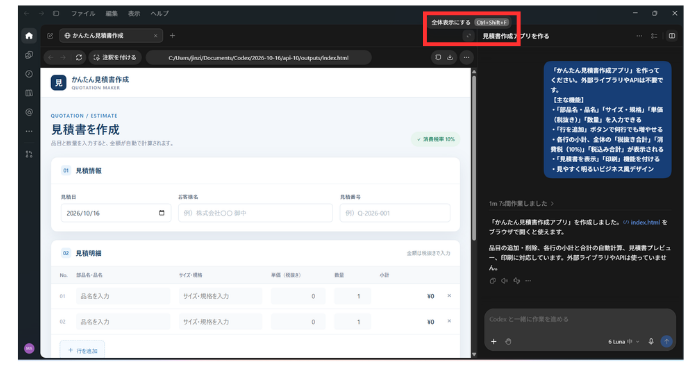
アプリが全体表示されたら見た目をまず確認しましょう。
ステップ3. 完成したアプリを開いて動かす
初心者の方はアプリができた時点で満足してしまいがちですが、必ず次ステップとしてこのアプリを動かしてください。
- アプリに必要事項を入れて動作を確認
(部品名、サイズ、単価、数量を入力)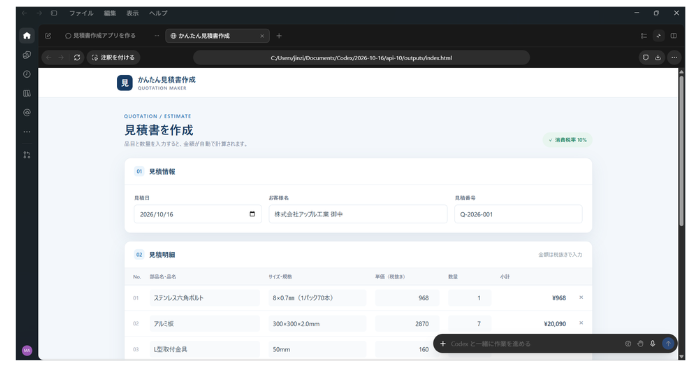
- アプリの下部にスクロールすると計算結果が表示
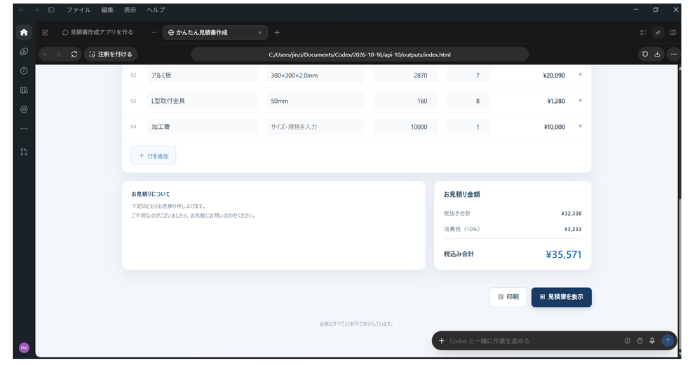
- 動作に問題なければ「見積書を表示」をクリック→見積書のプレビューが表示
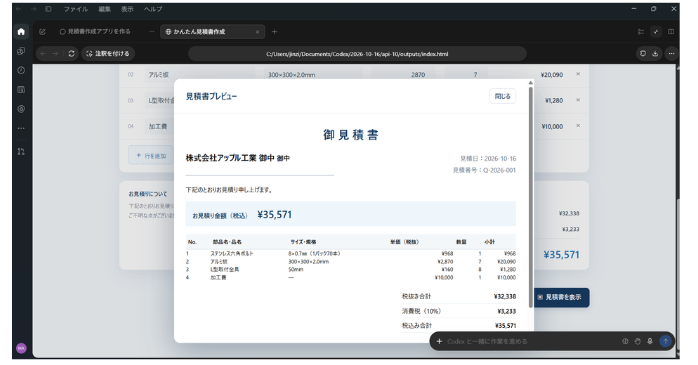
印刷をクリックすれば、作成した見積書を印刷することも可能です。見積書を書類として出したいときにも、このアプリで対応できます。
ステップ4. 完成したアプリを保存する
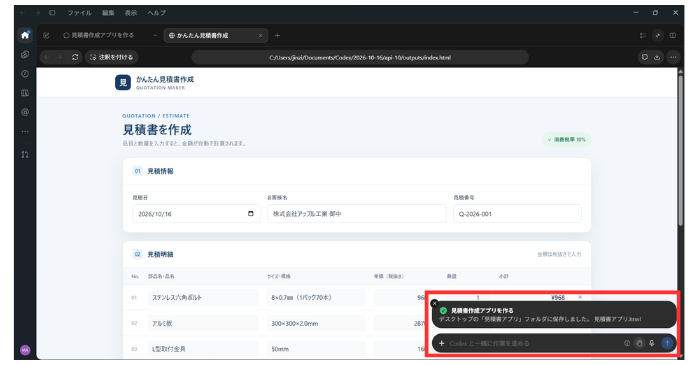
Codexで作ったアプリは、自動でパソコンに保存されています。ただし、保存先のフォルダーを初心者の方が自分で探すのは少し大変です。初心者の方は、Codexにお願いして「ステップ1」で作ったデスクトップのフォルダーに保存してもらいましょう。
- Codexの入力欄に、次のように入力して送信
(作成したアプリをデスクトップの「見積書アプリ」フォルダーに保存してください)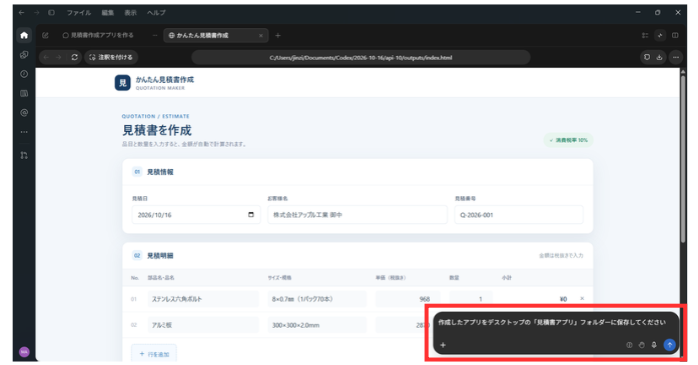
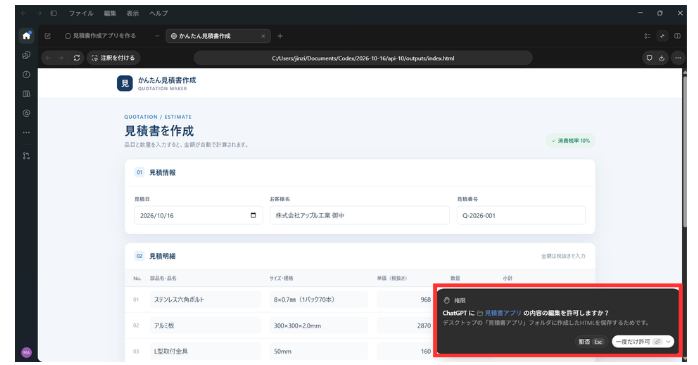
- 「アプリの内容の編集を許可しますか?」と尋ねられる→「一度だけ許可」を選択
- 保存完了を通知してくれる
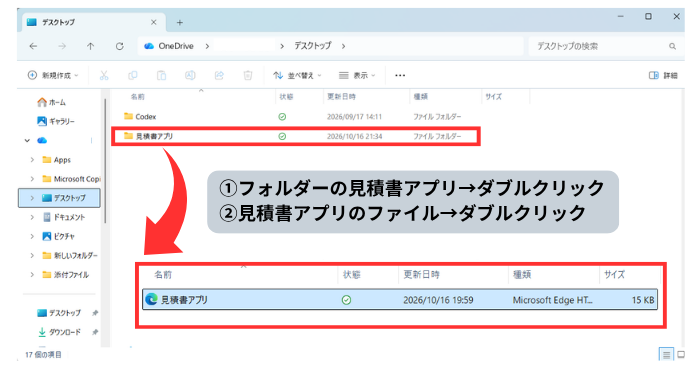
- デスクトップの「見積書アプリ」フォルダーをダブルクリック
- 「見積書アプリ」のファイルをダブルクリック
- 保存された見積書が表示
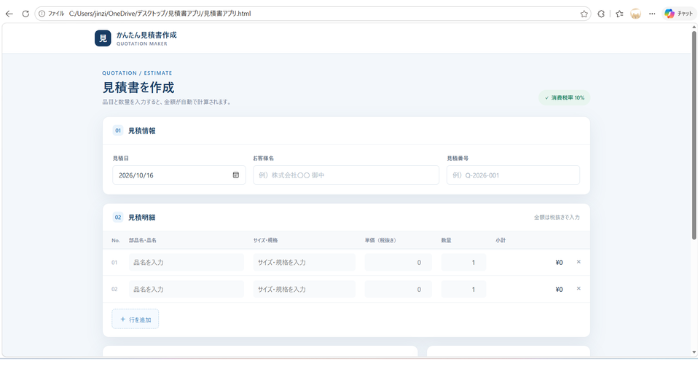
今回のように、Codexは操作の途中で許可を求めてくることがあります。こうした場合、初心者の方は「一度だけ許可」を選びましょう。「一度だけ許可」は今回の操作だけを許可するもので、初心者の方にはいちばん安心な選び方です。
Codexの初心者向けの使い方は、アイデア次第で無限に広がります。以下の記事では、複数の業務アプリの作り方、プロンプトをご紹介しているので、業務改善アプリを作成する際のヒントにぜひお役立てください。
Codex初心者によくある失敗例・成功のコツ
 Codexの初心者の方は、ついついアイデアが先行して、最初から機能の多いアプリを作ろうとしがちです。しかし、これが初心者によくある失敗につながります。
ここでは、2つの失敗例と1つの成功例から、初心者がアプリを作るときのコツを探ってみます。
失敗例①画像の表をExcelに変換
最初の失敗例は、画像の表をExcelに変換するアプリです。アプリは完成したものの、テストをすると文字化けや数字の読み間違い、表崩れが起きました。
さらに画像が不鮮明な場合も、正確に読み取ることは困難でした。初心者には、アプリの精度を上げるための調整が難しく、失敗に終わった事例です。
失敗例②資材相場チェッカー
次の失敗例は、資材の相場を調べるアプリです。資材名や規格を入力すると、Yahoo!ショッピングなどで商品と価格を調べ、相場を表示する想定でした。
しかし、価格を自動で調べるには、通販サイトと連携するための設定が必要でした。その準備が初心者には難しく、最初に作るには難易度が高いアプリでした。
成功例・見積書作成アプリ
今回の見積書作成アプリが初心者でもスムーズに完成できた秘訣は、「必要な機能がすべてアプリの中だけで完結している」ことです。
1つ目の失敗例のような外部サービスとの連携は不要で、2つ目の失敗例のような画像を読み取る高精度な処理もありません。先ほど、プロンプトにわざわざ「外部ライブラリやAPIは不要です」と書いたのも、外部のサービスに頼らずに作ってもらうためです。
Codex初心者のステップアップにおすすめのセミナー
 3つの事例からわかるように、初心者がCodexでのアプリ作成を成功させるコツは、「入力した内容を計算・表示する」程度のシンプルなアプリから始めることです。
とはいえ、慣れてくると「失敗例のような便利アプリも、いつかは作れるようになりたい」と思うもの。そんな初心者の方におすすめなのが「Codexセミナー」です。
「画像の表をExcel化するツール」が作れる
私が特に魅力を感じたのは、失敗例①で紹介した「画像やPDFの表をExcel化するツール」を実際に作れることです。このセクションでは、読み取りに自信がない箇所につける「要確認フラグ」の作り方も含まれているので、正確性を求められる実務でも即使える!と感じました。
つまずきやすい「外部サービスとの連携」も学べる
さらに、失敗例②でも挙げた外部サービスとの連携方法(プラグインの使い方)も学べます。初心者には難しく感じやすい部分ですが、使い方を習得すれば、Yahoo!ショッピングと連携するアプリの作成にも挑戦できます。
自分専用のアシスタントAIまで作れる
講座の最後には、日々の業務をサポートしてくれる自分専用のアシスタントAIまで作れます。「シンプルなアプリの次へ進みたい」という初心者の方にとって、最適なカリキュラムです。
セミナー名 Codexセミナー 運営元 GETT Proskill(ゲット プロスキル) 価格(税込) 38,500円〜 受講期間 2日間 受講形式 対面(東京)
Codexの初心者に関するよくある質問
Codex初心者の方からは、初心者がするべき設定、スマホ対応などの質問が多く寄せられています。
Codexの初心者についてまとめ
Codexは、初心者でも指示を出すだけでアプリが作れる、初心者に最適なAIエージェントです。無料枠もあるので、初心者はまず気軽に試してみましょう。
ただし、初心者がいきなり多機能なアプリに挑むと、外部連携や精度調整でつまずきがちです。高度なアプリを作りたい初心者の方は、セミナーを活用するとスムーズにステップアップできます。