メール作成やデータ整理、議事録作成など、日々の業務に負担を感じている方も多いでしょう。Copilotを活用すれば、こうした作業を生成AIに任せて業務の効率化につなげられます。
本記事では、Copilotを使った業務効率化の具体的な方法を解説しています。また、実際の活用例や導入時の注意点なども紹介しているので、Copilotで業務効率化を目指している方は、ぜひ参考にしてみてください。
Copilotによる効率化が向いている業務
以下に、Copilotによる業務効率化が向いている業務と向いていない業務をまとめました。
| 効率化が向いている業務 | 効率化が向いていない業務 |
|
|
Copilotは、繰り返し発生する作業や比較的影響力の少ない業務の効率化に向いています。一方で、正確性が求められる影響力の大きい業務や、学習していない情報を扱う業務の効率化には向きません。
このように、すべての業務をCopilot任せにして効率化することは現実的ではない点は押さえておきましょう。
また、Copilotでできることについては、以下の記事で詳しく解説しています。業務効率化につなげる参考にしてみてください。
業務効率化につながるCopilotの活用例

Copilotは、Microsoft 365と連携して使える生成AIです。以下の主要Microsoft 365アプリを用いた、業務効率化につながる具体的なCopilotの活用例を紹介します。
- Word
- Excel
- PowerPoint
- Teams
- Outlook
アプリごとの業務効率化例について見ていきましょう。
①Word
Wordでは、企画書作成や文章の要約などの業務効率化にCopilotが活用できます。企画書を作成する際は、目的や条件を指示することで、内容に沿ったたたき台を作成してもらえます。
長い文章を要約したい場合は、要約するよう指示するだけで、文章の要点を簡潔に整理できます。また、ドキュメントの内容をもとに生成するため、ハルシネーションが起こりづらいのも特徴です。
以下の記事では、Copilotの基本的な使い方を解説しています。プロンプト例も紹介しているので、業務効率化の参考にしてみてください。
②Excel
Excelでは、ファイルの内容を用いたデータ分析業務の効率化にCopilotが活用できます。例えば、売上表をもとに分析を指示すれば、季節ごとに売れやすい商品や地域ごとの売上傾向などを把握できます。
また、データ処理に必要な関数の生成もサポートしてくれるため、目的に合った関数を一から調べる手間も減らせるでしょう。
③PowerPoint
PowerPointでは、プレゼン資料作成の業務効率化にCopilotが活用できます。プレゼンの内容をプロンプトで指示するだけでなく、Wordファイルを読み込ませて、その内容をもとにスライドを作成することも可能です。
さらに、スライドに使用する画像の生成やデザインの調整もサポートしてくれます。そのため、資料作成に慣れていない方でも、作成にかかる時間を短縮しながら、見やすいプレゼン資料を作成できるでしょう。
④Teams
Teamsでは、会議の議事録作成の業務効率化にCopilotが活用できます。会議中の発言をもとに、重要なポイントや決定事項をまとめてくれるため、議事録作成にかかる時間を短縮できます。
また、会議の内容をわかりやすく整理して共有することで、参加者同士の認識のズレも防止できるでしょう。
⑤Outlook
Outlookでは、メールの下書き作成やメール内容の要約などの業務効率化にCopilotが活用できます。返信が必要なメールを見つけてフラグを付与できるため、メール対応にかかる手間を減らせます。
また、伝えたい内容を簡単な文章で入力するだけで、ビジネスメールとして自然な文章に整えてくれるので、メール作成が苦手な方にとっては大幅な効率化が可能です。
Copilotを使った業務効率化の方法を体系的に学びたい方には、Microsoft 365 Copilotセミナーが向いています。Microsoft 365 Copilotセミナーは、Copilotの実践的なスキル習得を目指せるハンズオン形式の講座です。目的ごとのプロンプト設計や、Azure Machine Learningを使ったAIモデルの構築方法などを学習できます。
Copilotを業務効率化につなげた企業の事例
実際にCopilotで業務効率化を実現した以下の企業の事例を紹介します。
- 日本ビジネスシステムズ株式会社
- LINEヤフー株式会社
- 株式会社東芝
実例をもとに、どのような業務を効率化したのかや、具体的な成果について見ていきましょう。
①日本ビジネスシステムズ株式会社
日本ビジネスシステムズ株式会社では、Copilot for Microsoft 365の全社導入により業務効率化を実現しました。法務部門では、契約書を一括で確認できるように改善したことで、平均15分かかっていた作業を5分にまで短縮しています。
マーケティング部門では、品質や精度の向上、属人化解消に加えて、1ヶ月で約16時間の作業時間削減につなげています。
出典:GenAI Customer Day: 生成 AI を “使う”か“創る” か ~ 日本における生成 AI サービス導入企業の最新動向
②LINEヤフー株式会社
LINEヤフー株式会社は、GitHub Copilot for Businessをエンジニアリング業務に導入し、約1~2時間のコーディング時間削減を実現しました。導入にあたっては、生成AIを安全に利用するため、全利用者にeラーニングの受講を必須化しています。
また、複数レビューを徹底するなど、生成AIの利用に伴うリスク管理にも取り組んでいます。
出典:LINEヤフー、エンジニア業務に「GitHub Copilot」導入 対象者7000人 コーディングを最大2時間削減
③株式会社東芝
株式会社東芝は、構造改革や業務効率化として従業員1万人にCopilotを導入しました。トライアルの結果、会議の議事録や資料作成などに活用され、1人あたり平均で5.6時間の業務時間削減につながっています。
また、トライアル参加者の70%以上がCopilotの継続利用を希望するなど、実際の業務における有用性も確認されています。
出典:「東芝再興計画」実現に向け、“稼ぐ力”を強化するために Microsoft 365 Copilot を従業員 1 万人に導入。業務プロセス全体の効率化へ活用シーンを拡大
実際にCopilotを使ってExcel業務を効率化する方法
ここでは、実際にCopilotを使いながら、Excel業務を効率化する方法を紹介します。今回は、Excelで発生したエラーの原因を特定し、修正するまでの手順を以下の流れで解説しています。
- エラーが発生している箇所のスクリーンショットを撮る
- スクリーンショットをCopilotに貼り付けて質問する
- Copilotの回答を確認してExcelを修正する
無料版を使用するので、有料プランを契約していない方でも試してもらうことが可能です。
①エラーが発生している箇所のスクリーンショットを撮る
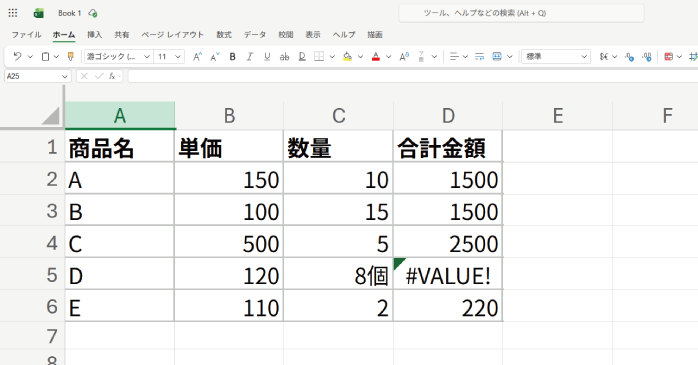
まずは、Excelでエラーが発生している箇所がわかるようにスクリーンショットを撮ります。今回は、D5セルに「#VALUE!」エラーが表示されているケースを例に行います。
②スクリーンショットをCopilotに貼り付けて質問する
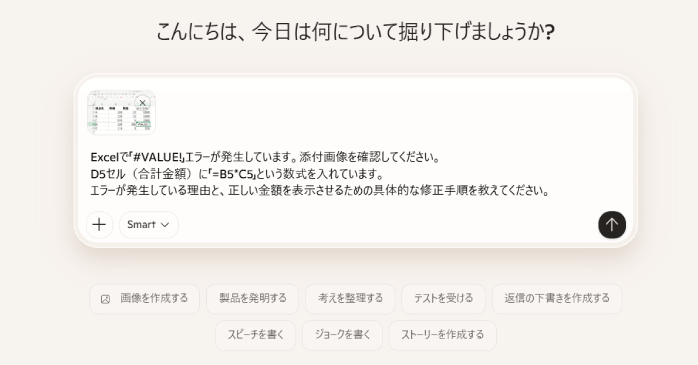
撮影したスクリーンショットをCopilotに貼り付け、エラーの原因と修正方法を質問します。今回は、以下のプロンプトで質問しました。
D5セル(合計金額)に「=B5*C5」という数式を入れています。
エラーが発生している理由と、正しい金額を表示させるための具体的な修正手順を教えてください。
エラーの種類だけでなく、該当セルや入力している数式なども具体的に伝えることで精度が上がります。
③Copilotの回答を確認してExcelを修正する
プロンプトを送信すると、Copilotがスクリーンショットの内容や入力した情報をもとに、エラーが発生している原因や修正方法を回答してくれます。
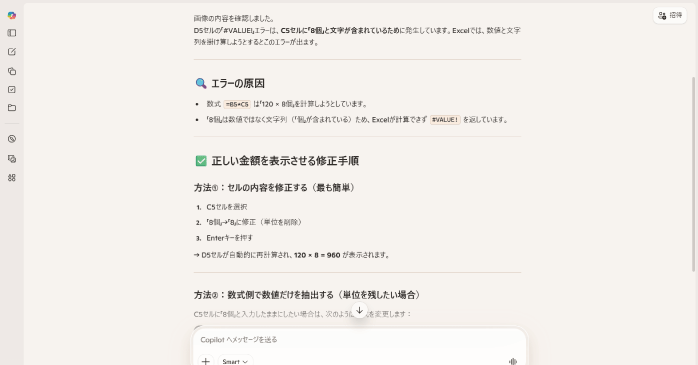
修正方法として、以下の2つを提示してくれました。
方法①:セルの内容を修正する(最も簡単)
1.C5セルを選択
2.「8個」→「8」に修正(単位を削除)
3.Enterキーを押す
→ D5セルが自動的に再計算され、120 × 8 = 960 が表示されます。
方法②:数式側で数値だけを抽出する(単位を残したい場合)
C5セルに「8個」と入力したままにしたい場合は、次のように数式を変更します:
=B5*VALUE(SUBSTITUTE(C5,”個”,””))
この式は「C5の中から『個』を削除して数値化」してから掛け算します。
結果は同じく 960 になります。
回答を確認し、指示された内容に沿ってExcelを修正しましょう。今回のケースでは、数量の項目に文字列が混ざっていることが原因だということがわかりました。
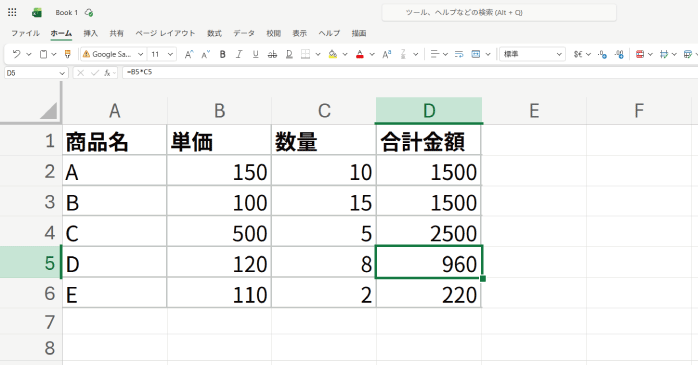
方法①で修正を行うと、無事エラーが解消されました。
Copilotで業務効率化を行う際の注意点
Copilotを業務効率化の用途で使用するなら、以下の点に注意が必要です。
- 情報漏洩に気をつける
- 生成結果は必ず確認する
- 社内ルールを整備する
これらの業務効率化を行う際の注意点について詳しく見ていきましょう。
①情報漏洩に気をつける
個人向けの無料プランでは、初期設定のままだと、チャットに入力した内容がCopilotの学習に利用される場合があります。そのため、機密情報や個人情報を入力すると、情報漏洩につながるリスクがあります。
Copilotを業務で利用する際は、社外秘の情報や顧客情報など、流出すると問題になる情報を入力しないことが大切です。また、効率化のために業務で本格的に活用する場合は、セキュリティ対策が施された法人向けプランを利用しましょう。
②生成結果は必ず確認する
Copilotに限らず、生成AIは間違った情報でも、もっともらしい文章で正しい情報かのように生成することがあります。そのため、効率化を重視するあまり、Copilotが生成した内容をすべて鵜呑みにして使用するのではなく、必ず人間が確認することが大切です。
特に、最新情報や数値を含むデータなどは誤りがないかしっかりチェックしましょう。
③社内ルールを整備する
Copilotは業務効率化に便利なツールですが、利用できる業務や入力してよい情報の範囲などについて、社内で共通認識を持つことが大切です。
そのため、Copilotを業務効率化に導入する場合は、あらかじめ社内ルールを整備しておきましょう。作成したルールを社内に周知するだけでなく、定期的に生成AIに関する勉強会を開催するなど、従業員の理解を深める取り組みも重要です。
また、Copilotを安全に利用するための講座なら、Microsoft 365 Copilotセミナーがおすすめです。Microsoft 365 Copilotセミナーでは、生成AIの仕組みからどのようにして業務効率化につなげればよいのかを学べます。業務の自動化方法やWebアプリ作成の方法など、実践的な内容も豊富に含まれているので、興味のある方はぜひチェックしてみてください。
セミナー名 Microsoft 365 Copilotセミナー 運営元 GETT Proskill(ゲット プロスキル) 価格(税込) 29,700円〜 受講期間 2日間 受講形式 対面(東京・名古屋・大阪)・ライブウェビナー・eラーニング
Copilotの業務効率化についてのまとめ
今回は、Copilotを使った業務効率化の方法や具体的な活用例、企業の導入事例などを紹介しました。Copilotは、文章作成やデータ分析、議事録作成など、さまざまな業務の効率化に活用できます。
一方で、Copilotを安全に利用するために、生成結果の確認や情報漏洩への対策なども必要です。Copilotの特徴を理解し、適した業務から取り入れることで、日々の業務効率化につなげられるでしょう。