企業サイトや個人ブログなど、幅広いWeb制作に利用されているWordPress。このWordPressにはどのような特徴があり、どれくらいの費用で始められるのでしょうか。
本記事では、WordPressの基本を初心者向けにわかりやすく解説し、料金、使い方、メリット・デメリット、さらに気になる脆弱性についてもお伝えします。
WordPressとは?
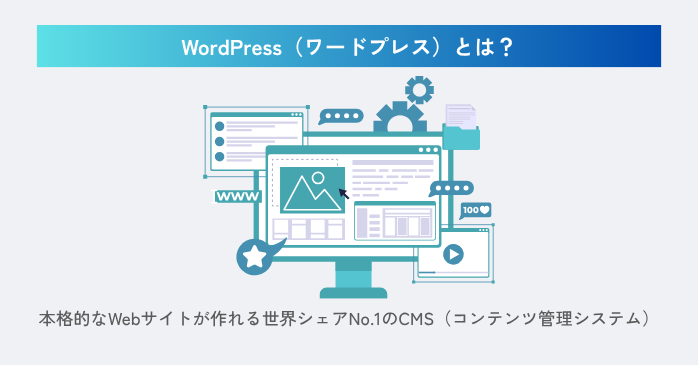 WordPress(ワードプレス)とは、プログラミング知識がなくても、本格的なWebサイトやブログを作成できるCMS(コンテンツ管理システム)です。
2003年に誕生して以来、個人の日記ブログから大規模な企業サイトまで利用され、Kinstaの調査では世界シェアNo.1で、実にすべてのサイトの43.5%をWordPressが占めています。
参照:WordPressの市場シェア統計(2011〜2026 年)|Kinsta®
WordPressの特徴とは
WordPressの特徴とは、高い柔軟性、使いやすさ、無料の手軽さです。
自由なデザインと機能の拡張
WordPressでは、「テーマ」と呼ばれるデザインテンプレートを着せ替えるだけで本格的なサイトが作れます。また、プラグインを追加すれば、お問い合わせフォームなどの機能を簡単に構築できます。
専門知識がなくてもOK
WordPressは、Wordを使うような感覚で記事の編集や画像の挿入ができるのも特徴です。さらに、検索エンジンに評価されやすい仕組み(HTML構造)が最初から備わっています。
無料で使えるオープンソースソフト
WordPressは、誰もが無料で利用・開発できる「オープンソースソフト」です。実際の利用には、レンタルサーバー代や有料プラン加入などの維持費・サービス料がかかりますが、WordPressそのものは無料というのは大きな魅力です。
WordPressの魅力的な機能をまとめて学びたい方は、WordPressセミナーがおすすめです。基本の使い方・CMSの概要をはじめ、各種プラグイン・テーマの設定方法、サイトの本番公開まで短期間でカバーします。
WordPressの種類とは?
WordPressとは、「WordPress.orgとWordPress.comの2種類」と思っている方もいるでしょう。結論からいうと、WordPressは1種類です。
WordPress自体は無料で利用できるオープンソースのソフトウェアで、WordPress.orgはそのソフトウェアを入手できる公式サイトを指します。一方、WordPress.comは、WordPressを利用したレンタル型ブログサービスです。
| 項目 | WordPress.com | WordPress.org |
|---|---|---|
| 仕組み | 運営会社が管理(レンタルブログ) | 自分でサーバーに設置 |
| 運営元 | Automattic社 | オープンソース |
| カスタマイズ性 | 無料は制限あり | テーマやプラグインを自由に導入 |
| 収益化 | 無料では不可、有料は可能(プレミアム以上) | 自由に収益化できる |
| URL(ドメイン) | 〜.wordpress.com | 独自ドメイン(.com/.jp など) |
企業・個人ともに多く活用されているのは、レンタルサーバーを用意してWordPress(WordPress.org)を設置する方法です。「WordPressの種類とは?」と迷ったときは、セミナーに参加してWordPressの概要を理解し、実際に操作してみるのも良いでしょう。
セミナーで実際のWordPressの操作感を確かめよう!
 WordPressセミナーとは、実務に即した課題でトレーニングするハンズオン型講座です。WordPressの基本設定やUIデザイン、公開をはじめ、カート機能付きECサイト、会員向けサイトなどの作成方法を学べます。
受講期間は短期型、学習形式はニーズに合わせて柔軟に選択可能です。受講者にはオリジナル教材「WordPress完全攻略セミナーガイド」を無料配布するため、「セミナーの学習が身につくか不安」という方にもおすすめです。
セミナー名 WordPressセミナー 運営元 GETT Proskill(ゲット プロスキル) 価格(税込) 29,700円〜 受講期間 2日間 受講形式 対面(東京・大阪)・ライブウェビナー・eラーニング
WordPressとは無料で使える?

「WordPressとは無料なのか」と気になる方も多いでしょう。WordPressとは、WordPress.comの無料プランを使うことで無料で利用可能です。ただし、この無料プランは以下のようにいくつもの制限があります。
- 1年間無料の独自ドメイン利用不可
- サポートサービスの対応
- プラグインのインストール
- CSSでのサイトのカスタマイズ
- リアルタイムでのバックアップ
一方、WordPress(WordPress.org)にアクセスしてWebサイトを公開するには、サイトのデータを置く「サーバー」と、Webサイトの住所となる「ドメイン」などの費用が別途必要です。
通常、WordPressからサーバーにインストールする工程は、レンタルサーバーが簡単に行える機能を提供しているため、専門的な知識がなくてもWordPressを始められます。
WordPressの料金とは?
では、これらを踏まえたうえで「WordPressの料金プランとは?」という疑問にお答えしましょう。WordPress.orgに関しては、人気のXサーバーの月額料金プランでご紹介します。
| サービス | プラン名 | 月額料金 | 主な特徴 |
|---|---|---|---|
| WordPress.com | 無料プラン | 0円 | お試しでの利用に最適 |
| パーソナル | 580円 | 独自ドメインの取得可能 | |
| プレミアム | 1,100円 | 高度なサイト統計に対応 | |
| ビジネス | 3,500円 | 本格的なビジネスサイト | |
| コマース | 6,400円 | ECサイトの開設者向け | |
| Xサーバー | スタンダード | 990円〜 | コスパに優れた定番プラン |
| プレミアム | 1,980円〜 | 高速・高機能なおすすめプラン | |
| ビジネス | 3,960円〜 | 法人向けの高度な機能 |
「WordPressの選び方とは?」と迷ったときは、まずWordPress.comの無料プランで試してみると良いでしょう。
「WordPressの無料プランと有料プランとは?」と迷う方は、使い分けについて解説している以下の記事をご参照ください。サーバーの契約方法についてもわかりやすく紹介しています。
WordPressの使い方とは?
 続いて、「WordPressの使い方とは?」と迷う方に向けて、「レンタルサーバー」「WordPress.com」の2パターンの使い方を紹介します。
レンタルサーバーを利用する使い方
まずは、Xサーバーを利用したWordPressの使い方をお伝えしましょう。Xサーバーは、「WordPressクイックスタート」を利用すれば、サーバーの契約とあわせてWordPressの設定も簡単に行えます。
- Xサーバーにアクセスしてアカウントを作成
- 同時に「新規お申し込み」を選んで必要事項を入力
- 24時間以内に記載したメールアドレスにアカウント設定メールが送付
- Xサーバーにログインし、「お申し込みフォーム」を開く
- 「WordPressクイックスタート」を選択し、「利用する」にチェック
- 必要事項を入力して手続きを進める
- 申し込み後、問題がなければ支払いへ進む
- 支払の確認ができ次第、確認メールが届き本契約を実施
この支払方法はコンビニ払いやクレジットカード払いから選択できます。
Xサーバー以外のサーバーを知りたい方は、以下の記事をご参照ください。ConoHa WINGやロリポップを紹介し、各サービスの情報を比較表にまとめています。
WordPress.comの使い方
続いて、WordPress.com(無料プラン)の使い方です。
- WordPress.comにアクセスして「始めてみよう」からアカウント登録
- ドメイン作成画面が開いたら、無料の「○○.wordpress.com」を入力
(○○部分は任意の文字列を記載) - 「ドメインを検索」をクリックし、画面が切り替わったら「無料プランを開始」を選ぶ
- 料金プランが表示されたら「無料プランでスタート」をクリック
その後、登録のメールアドレスを確認して「WordPress.comにログイン」から利用を開始しましょう。
WordPressのメリット・デメリットとは?
WordPressは多くのユーザーが利用しているため、利用方法に迷ったときの情報源が豊富というメリットがあります。一方、利用者が多いことを逆手に取り、不正アクセスや脆弱性を狙った攻撃の対象になりやすいというデメリットも存在します。
ここでは、WordPressの主なメリット・デメリットを表にまとめて見てみましょう。
| メリット | デメリット |
|---|---|
| 利用者が多く、経験者に相談しやすい | 脆弱性を狙った攻撃がある(不正アクセスなど) |
| 直感的な操作でブログ記事を作成・更新できる | アップデートで不具合が発生する場合がある |
| 固定ページを使って、会社情報などを掲載できる | プラグインを入れすぎるとサイトが重くなる |
| テーマやプラグインを使って機能を追加できる | 定期的にメンテナンスしなければいけない |
WordPressとは、上記のデメリットに挙げたようにWordPress本体やプラグイン、テーマなどにセキュリティ上の弱点(脆弱性)が見つかることがあります。WordPressを使う上で最も意識しておきたいデメリットといえるでしょう。
WordPressの脆弱性とは?対策も紹介

WordPressの脆弱性とは、WordPress本体やプラグイン、テーマなどに存在するセキュリティ上の弱点のことです。ここでは、WordPressの脆弱性と対策、および脆弱性につけ込むサイバー攻撃の種類と対策をお伝えします。
WordPressの代表的な脆弱性と対策
まずは、「WordPressの脆弱性とは?」という方に向けて、代表的な脆弱性と対策をお伝えしましょう。
| 発生箇所 | 割合 | 主なリスク | 基本的な対策 |
|---|---|---|---|
| プラグイン | 89% | 情報漏洩・改ざん・乗っ取りなど | 最新版への更新、不要なものを削除 |
| テーマ | 11% | Webサイトの改ざん・情報漏洩など | |
| WordPress本体 | 0.0003% | 不正アクセスなど | 2段階認証、パスワードの複雑化 |
| サイト全体 | ― | データ消失・悪意ある通信 | バックアップ、WAFの導入 |
PatchstackのWordPress脆弱性レポートでは、脆弱性の89%がプラグイン、11%がテーマ、WordPress本体は0.0003%という結果が示されていました。つまり、WordPressのセキュリティ対策では、特にプラグインを適切に管理することが重要といえるでしょう。
参照:Patchstack
WordPressで発生する代表的なサイバー攻撃と対策
WordPressでは、脆弱性を悪用したさまざまなサイバー攻撃が確認されています。ここでは、代表的な攻撃と主なリスク、基本的な対策を紹介します。
| 種類 | 攻撃内容 | 主なリスク |
|---|---|---|
| XSS | 悪意あるプログラムを仕込み、ブラウザ上で実行させる | 情報漏洩・アカウント乗っ取り |
| CSRF | 利用者が意図しない操作を強制実行させる | 不正な設定変更・不正送金 |
| SQLインジェクション | 不正な命令を送って、データベースを操作 | 情報漏洩・データ改ざん |
| LFI | Webサイトからサーバー上のファイルを不正に読み込む | ファイルや情報の漏洩 |
こうしたサイバー攻撃の基本的な対策としては、上記のように「最新版への更新」「パスワード強化」「WAFの導入」などがありますが、最も有効な対策とは、脆弱性のあるプラグインを放置しないことです。
脆弱性のあるプラグインは随時変わっているため、WordPressの脆弱性診断データベース「JVN iPedia」を利用して最新の脆弱性の高いプラグインを把握しておきましょう。
WordPressとは?についてまとめ
WordPressとは、レンタルサーバーにインストールして利用する方法と、WordPress.comを利用する方法から選んで活用できます。
こうした利用方法を決めたら、実際にサイトを作る前に、画面の操作だけでなく、サイト構成やデザイン、公開までの流れも理解しておくことが大切です。セミナーを活用すると、WordPressを実際に操作しながらWebサイト制作のスキルが自然に身につきます。