「WordPressで会社のホームページを作りたい」「初心者でも自作できるの?」と気になっている方も多いのではないでしょうか。WordPressは、レンタルサーバーや独自ドメインを用意し、テーマや固定ページを設定することで、プログラミングの知識がなくてもホームページを作成できます。
そこでこの記事では、WordPressでホームページを作る7つの手順を中心に、必要なものや費用、メリット・デメリット、作成時の注意点までわかりやすく解説します。自社でホームページ制作を検討している方は、ぜひ参考にしてください。
WordPressでホームページを作る前に必要なもの
WordPressで法人ホームページを作る際に必要なのは、以下の3つです。
| 必要なもの | 役割 |
|---|---|
| レンタルサーバー | ホームページのデータを保存・公開する場所 |
| 独自ドメイン | ホームページのURLとなる住所 |
| WordPressテーマ | ホームページ全体のデザインやレイアウトを整えるテンプレート |
レンタルサーバー
レンタルサーバーは、WordPressのデータを保存し、ホームページをインターネット上に公開するために必要です。以下のようなサービスで契約することにより、サーバーを取得できます。
- さくらのレンタルサーバ
- ロリポップ!レンタルサーバー
- エックスサーバー
WordPressを数クリックでインストールできる機能を備えたレンタルサーバーも多く、専門知識がなくても始めやすくなっています。法人利用では、表示速度や安定性、バックアップ機能、サポート体制なども確認して選ぶのがおすすめです。
なお、レンタルサーバーごとに料金やサポート内容、機能などが異なります。
WordPressを用いる際は、予算に応じて、求める機能などを比較したうえで選びましょう。
独自ドメイン
独自ドメインは、「example.co.jp」「example.com」のようなホームページ固有のURLです。
以下のようなドメイン取得サービスで購入できます。
- お名前.com
- ムームードメイン
- バリュードメイン
会社のホームページの場合、企業名やサービス名に関連した覚えやすいドメインを設定すると、利用者にも認識してもらいやすくなります。一度公開すると変更の影響が大きいため、取得前に長く使える名称か確認しておきましょう。
なお、法人ホームページの場合は、ユーザーが見慣れている「.com」「.jp」などを選ぶと、企業サイトとして認識してもらいやすくなります。私自身も法人向けに運営しているサイトでは「.jp」を選んでいます。
WordPressテーマ
WordPressテーマは、ホームページ全体のデザインやレイアウトを決めるテンプレートです。
無料・有料のテーマがあり、テーマの種類によってデザインや搭載機能、利用できるブロックエディタの項目などが異なります。
有料テーマは既存デザインの購入か、外注してオリジナル作成するのが一般的です。
また法人ホームページだと、見た目だけでなく、スマートフォン対応や表示速度、更新のしやすさなどもチェックしながら選ぶことが重要です。自社で継続的に更新する場合は、担当者が操作しやすいテーマを選ぶと運用しやすくなります。
注意点として、公開後にテーマを変更すると、デザインが崩れたり再設定が必要になったりする場合があります。長期運用を前提に、導入時点で使いやすいテーマを選んでおきましょう。
なお、WordPressを用いたホームページ作成の方法や手順を短期間で習得したい方は、以下のセミナーがおすすめです。操作方法はもちろん、SEO対策まで体系的に学べるため、すぐに会社ホームページの運用をスタートできます。
セミナー名 WordPressセミナー 運営元 GETT Proskill(ゲット プロスキル) 価格(税込) 29,700円〜 受講期間 2日間 受講形式 対面(東京・大阪)・ライブウェビナー・eラーニング
WordPressでホームページを作る7つの手順
WordPressでホームページを作る流れは、以下の7ステップです。
- ホームページの目的・構成を決める
- レンタルサーバーとドメインを契約・設定する
- WordPressをインストールする
- WordPressテーマを設定する
- ホームページに必要な固定ページを作る
- メニュー・お問い合わせフォームなどを設定する
- スマホ表示や動作を確認して公開する
①ホームページの目的・構成を決める
まずは、どのような目的でホームページを作るのかを決めましょう。
法人向けのホームページでも、目的によって構成や必要な機能が次のように変わります。
| ホームページの種類 | 主な目的 |
|---|---|
| コーポレートサイト | 会社情報や事業内容を伝え、信頼性を高める |
| サービスサイト | 商品・サービスを紹介し、問い合わせや申し込みにつなげる |
| 採用サイト | 求職者へ仕事内容や会社の魅力を伝え、応募につなげる |
| オウンドメディア | 記事を通じて検索流入を増やし、認知や見込み顧客を獲得する |
| ECサイト | 商品をオンラインで販売する |
たとえば、問い合わせ獲得が目的ならサービス内容や導入事例への導線が重要ですが、採用が目的なら仕事内容や社員紹介などの情報が重要になります。
私自身もWordPressでホームページを作る際は、最初にサイトの目的と大まかな構成を整理してから制作を進めました。先にゴールを決めておくと、不要なページや機能を増やしにくくなります。
あわせて、会社ロゴや商品・サービスの写真、会社概要、サービス説明文など、掲載に必要な素材も準備しておきましょう。先に素材をそろえておくと、WordPress上でのページ制作をスムーズに進められます。
②レンタルサーバーとドメインを契約・設定する
ホームページの目的が決まったら、WordPressを公開するためのレンタルサーバーと独自ドメインを用意します。現在は、サーバー契約と同時に独自ドメインを取得し、そのままWordPressまで設定できるサービスも多いため、初心者でも比較的スムーズに進められます。
法人利用の場合は、料金だけでなく、表示速度や自動バックアップ、SSL対応、サポート体制なども確認しておきましょう。特に自社で運用する場合は、管理しやすく安定したサーバーを選ぶことが大切です。
③WordPressをインストールする
レンタルサーバーと独自ドメインの準備ができたら、WordPressをインストールします。
多くのレンタルサーバーには「WordPress簡単インストール」の機能があり、サイト名やユーザー名、パスワードなどを入力するだけで設定できます。手動でインストールするよりも、こうした機能を利用するほうがスムーズです。私も、WordPress簡単インストールを利用しました。
インストール後は、管理画面へログインできることを確認し、サイトタイトルやSSL、パーマリンクなどの初期設定も済ませておきましょう。ログイン画面はブックマークしておくと、サイト管理で便利です。
④WordPressテーマを設定する
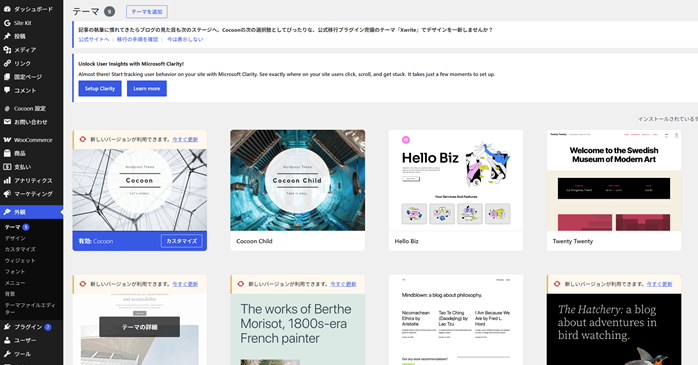
WordPressをインストールしたら、ホームページのデザインやレイアウトを決める「テーマ」を設定します。
無料テーマの場合は、上の画像のようにWordPress管理画面の「外観>テーマ>新しいテーマを追加」から検索し、そのままインストール・有効化できます。
一方、有料テーマは、公式サイトなどで購入したテーマファイルをダウンロードし、「外観>テーマ>新しいテーマを追加>テーマのアップロード」からZIPファイルをアップロードして設定するのが一般的です。
テーマを有効化したら、ロゴやサイトカラー、ヘッダー・フッターなどを自社のホームページに合わせて調整しましょう。
⑤ホームページに必要な固定ページを作る
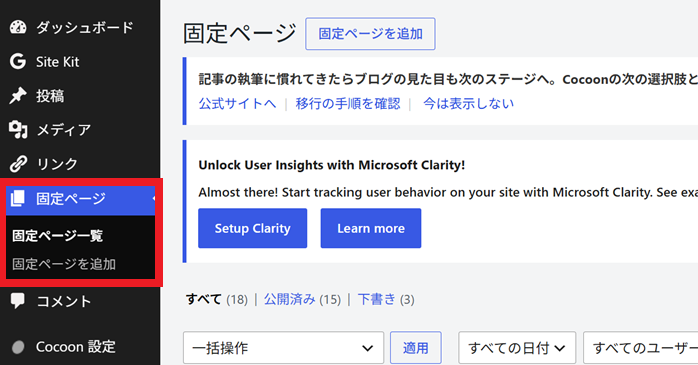
テーマの設定ができたら、ホームページに必要な固定ページを作成していきます。
固定ページは「会社概要」「サービス紹介」など、頻繁に更新しない情報を掲載する際に使用します。法人ホームページでよく作られる固定ページは、以下のとおりです。
| 固定ページ | 主な内容 |
|---|---|
| 会社概要 | 会社名、所在地、代表者、事業内容など |
| サービス紹介 | 商品・サービスの特徴や料金、導入メリットなど |
| 実績・事例 | 導入事例や施工事例、支援実績など |
| お問い合わせ | 問い合わせフォームや連絡先 |
| プライバシーポリシー | 個人情報の取り扱い方針 |
必要なページは、コーポレートサイトやサービスサイト、採用サイトなど、①で決めた目的に合わせて選びましょう。すべてを用意するのではなく、ユーザーが知りたい情報と問い合わせまでの流れを意識して構成することが大切です。
⑥メニュー・お問い合わせフォームなどを設定する
固定ページを作成したら、ユーザーが必要な情報へ移動しやすいようにメニューやお問い合わせフォームを設定します。
メニューは、WordPress管理画面の「外観」から作成し、「会社概要」「サービス紹介」「お問い合わせ」など主要なページを登録します。ページ数が多い場合は、関連するページをまとめて階層化すると見やすくなります。
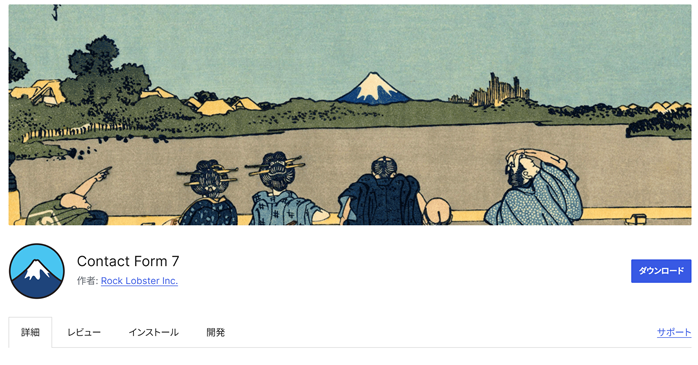
お問い合わせフォームは、「Contact Form 7」などのプラグインを使って設置する方法が一般的です。私も同様のプラグインを利用しています。また、法人ホームページでは、氏名・会社名・メールアドレス・問い合わせ内容など、必要な項目を設定しておきましょう。
あわせて、問い合わせ完了後の自動返信メールや送信先メールアドレスも確認しておくと安心です。その他、WordPressを用いたホームページ制作のおすすめプラグインを知りたい方は、以下の記事もチェックしてみてください。
⑦スマホ表示や動作を確認して公開する
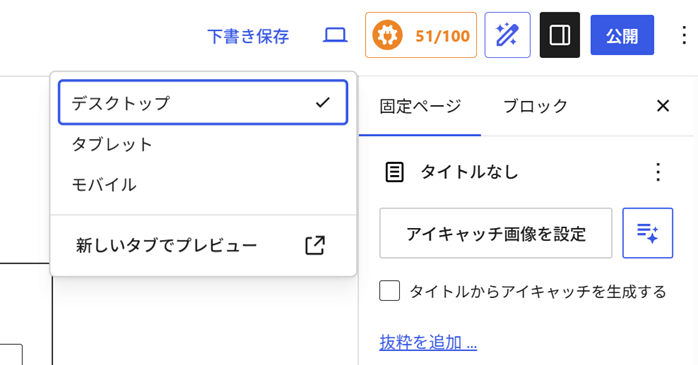
必要なページや機能を設定したら、公開前にホームページ全体の表示と動作を確認します。
特にスマートフォンでは、文字が小さすぎないか、画像がはみ出していないか、メニューやボタンを操作しやすいかをチェックしましょう。あわせて、以下の項目も確認しておくと安心です。
- 各ページのリンクが正しくつながっている
- お問い合わせフォームから正常に送信できる
- 誤字脱字や古い情報が残っていない
- SSL化されて「https://」で表示されている
- PC・スマートフォンの両方でレイアウトが崩れていない
法人ホームページは公開して終わりではありません。公開後も問い合わせ状況やアクセスを確認しながら、必要に応じてページ内容や導線を改善していきましょう。
さらに詳しく、WordPressの始め方を知りたい方は、以下の記事もご確認ください。
WordPressでホームページを作る費用はいくら?

WordPress自体は無料で利用できますが、ホームページを公開するためにはレンタルサーバーや独自ドメインなどの費用がかかります。以下に、目安費用をまとめました。
| 項目 | 費用の目安 |
|---|---|
| レンタルサーバー | 月額500〜1,500円程度 |
| 独自ドメイン | 年間1,000〜5,000円程度 |
| WordPressテーマ | 無料〜2万円程度 |
| SSL | 無料の場合が多い |
無料テーマを使えば、年間7,000円〜2万円程度からホームページを運用できます。
一方、有料テーマや有料プラグインを導入すると初期費用が増えるため、あくまで目安です。
また、WordPressを使ったホームページ制作そのものを制作会社へ依頼する場合は、ページ数や必要な機能によって数十万円以上かかることもあります。自社で作成する場合は費用を抑えやすい反面、制作や更新にかかる時間も考慮しておきましょう。
WordPressでホームページを作るメリット・デメリット
WordPressは、自社で更新しやすく機能を追加しやすい一方、保守やセキュリティ管理が必要です。主なメリット・デメリットを以下にまとめました。
| メリット | デメリット |
|---|---|
| 自社でページを更新しやすい | 定期的な保守・更新が必要 |
| デザインや機能を追加しやすい | 初期設定にある程度の知識が必要 |
| ブログなどで集客しやすい | セキュリティ対策が必要 |
特に個人情報などを取り扱う企業の場合、外部からの攻撃を受けないようにセキュリティ用のプラグインを導入するのはもちろん、サーバー管理なども慎重に行わなければなりません。制作しやすさだけでなく、公開後に自社で継続して管理できるかまで考えて導入しましょう。
WordPressでホームページを作る際の注意点
WordPressは自由度が高い一方で、設定や運用方法によっては表示速度の低下やセキュリティ上の問題が起こる場合があります。
特に注意したいのは、プラグインを必要以上に追加しないことです。
便利だからと多く導入すると、動作が重くなったり、プラグイン同士が干渉したりする可能性があります。
また、WordPress本体やテーマ、プラグインは定期的に更新し、バックアップも取っておきましょう。法人ホームページの場合は、公開後も会社情報やサービス内容を最新の状態に保ち、問い合わせ導線やアクセス状況を見ながら改善を続けることも重要です。
私自身WordPressでホームページを運用した経験がありますが、作成時よりも公開後の更新や修正に触れる機会のほうが多くなります。最初から「誰が、どのように管理するか」まで決めておくと運用しやすくなります。
WordPressでのホームページ作成は独学と講座どちら?

WordPressは独学でもホームページを作成できますが、短期間で基本操作から制作まで身につけたい場合は講座を利用する方法もあります。
| 学習方法 | 向いている人 |
|---|---|
| 独学 | 時間をかけて自分で調べながら作れる人 |
| WordPress講座 | 短期間で体系的に操作方法を学びたい人 |
| 制作会社へ依頼 | 自社で制作する時間や人材を確保できない企業 |
私自身もWordPressでホームページを作成しましたが、最初は設定方法を調べるのに時間がかかりました。短期間で操作を身につけたい場合は、実践型の講座を活用するのもおすすめです。
なお、講座やセミナーを通じてWordPressを用いたホームページ作成を学びたい方は、以下から参加できます。
WordPressのホームページについてよくある質問
WordPressでホームページを作る際によくある質問を、FAQ形式で紹介します。
WordPressでホームページを作る方法についてまとめ
WordPressを使えば、レンタルサーバーや独自ドメイン、テーマを用意することで、初心者でもホームページを作成できます。ただし、法人ホームページでは、見た目だけでなく、目的に合った構成や問い合わせ導線、セキュリティ、公開後の運用まで考えることが大切です。
自社で制作する場合は、まずサイトの目的を整理し、必要に応じて講座なども活用しながら、更新しやすく成果につながるホームページを目指してみてください。