WordPressにログインできない原因は、URLの間違いやプラグインの不具合などさまざまです。
本記事では、WordPressにログインできない原因と対処法をエラー表示別に解説します。ログインできないとお困りの方は、ご一読ください。
WordPressにログインする方法
WordPressにログインできない原因を探る前に、正しい方法でログインを試みているか確認することが大切です。手順を見直すだけで解決できる場合もあります。まずはWordPressへの正しいログイン方法をご紹介します。
- ログイン画面から直接ログインする
- レンタルサーバーの管理画面からログインする
それぞれ見ていきます。
①ログイン画面から直接ログインする
WordPressへは、「サイトURL+/wp-login.php」からログインできます。
ログイン画面でユーザー名(またはメールアドレス)とパスワードを入力し、「ログイン」をクリックしてください。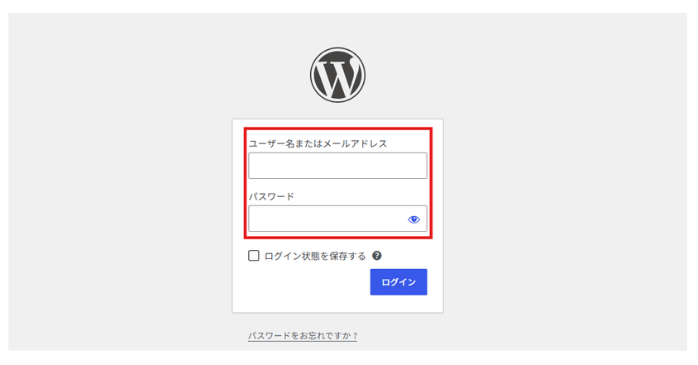 WordPressをサブディレクトリに設置している場合のログインURLは、「サイトURL+/フォルダ名/wp-login.php」です。
②レンタルサーバーの管理画面からログインする
レンタルサーバーの管理画面から、WordPressへログインすることもできます。
ConoHa WINGの場合は、以下の手順でログイン画面へ移動できます。
- 上部メニューのWINGを選択する
- サイト管理を開く
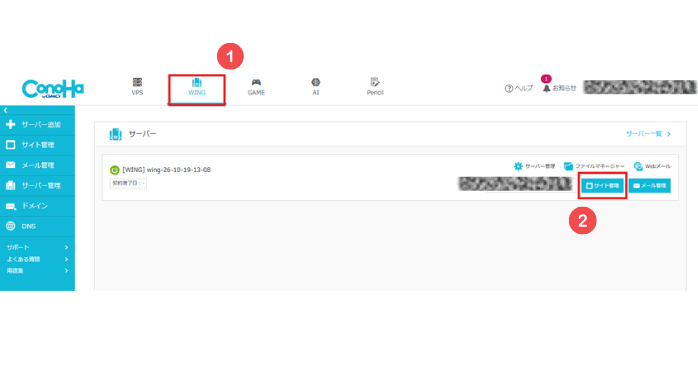
- 対象のWordPressを展開する
- 管理画面URLをクリックする
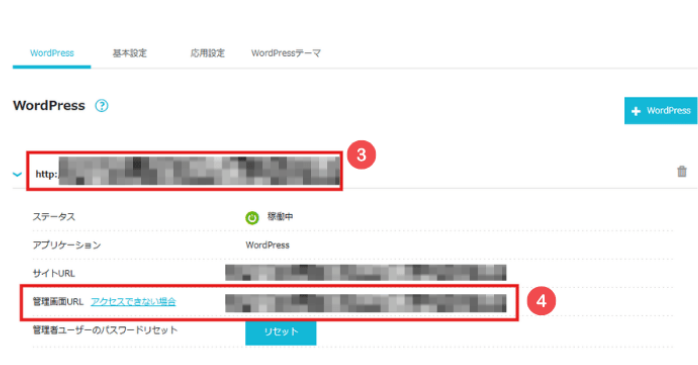
表示されたログイン画面で、ユーザー名とパスワードを入力してください。
なお、本記事ではConoHa WINGの画面を例に解説しています。お使いのサーバーによって画面や手順は異なるため、ご注意ください。
WordPressにログインできない原因と対処法
正しい手順でもWordPressにログインできない場合は、ログイン画面のURLが違っていたりテーマが不具合を起こしていたり、何らかの原因があります。本章では、WordPressにログインできない原因と対処法をご紹介します。
まずは画面に表示されているエラーを確認し、該当する項目をご覧ください。
| 表示されるエラー | 考えられる原因 |
|---|---|
| 404 Not Found | ①ログイン画面のURLが間違っている ⑤.htaccessの記述に誤りがある |
| 403 Forbidden | ③セキュリティ機能(WAF)がブロックしている ④パーミッションの設定に誤りがある ⑤.htaccessの記述に誤りがある |
| 500 Internal Server Error | ⑤.htaccessの記述に誤りがある ⑥プラグインが不具合を起こしている ⑦テーマが不具合を起こしている |
| データベース接続確立エラー | ⑨サーバーやデータベースに問題がある |
| 画面が真っ白になる | ⑥プラグインが不具合を起こしている ⑦テーマが不具合を起こしている |
| ログイン画面がループする | ⑥プラグインが不具合を起こしている ⑧Cookieが影響している |
| ユーザーが存在しません | ②ユーザー名・パスワードを失念した |
WordPressにログインできない原因と対処法を、順に見ていきます。
①ログイン画面のURLが間違っている
WordPressにログインできない原因として考えられるのが、ログインURLを間違えていることです。「404 Not Found」と表示される場合は、正しいログインURL「サイトURL+/wp-login.php」で再度試してみてください。
それでもログインできない場合は、次の2つが原因かもしれません。
- WordPressをサブディレクトリに設置している
- セキュリティプラグインでログインURLが変更されている
いずれの場合も、レンタルサーバーの管理画面で正しいログインURLを確認できます。
②ユーザー名・パスワードを失念した
ユーザー名やパスワードを忘れてWordPressにログインできない場合は、再設定が必要です。
パスワードを忘れた場合は、ログイン画面の「パスワードをお忘れですか?」から再設定できます。
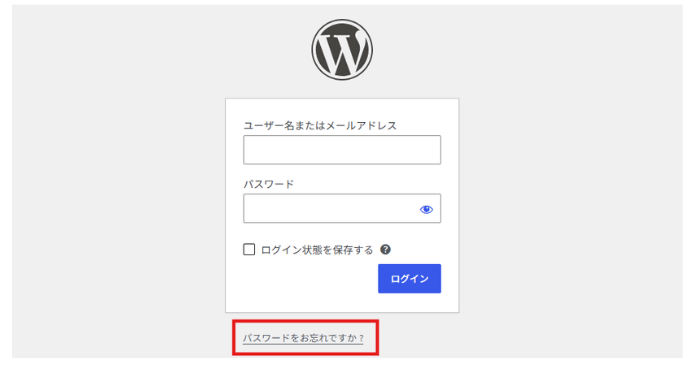
登録しているメールアドレスにリセット用のメールが届くので、新しいパスワードを設定しましょう。
ユーザー名を忘れた場合は、メールアドレスでもログインできるので、入力してみてください。どちらも思い出せない場合は、レンタルサーバーの管理画面からパスワードをリセットできます。
ConoHa WINGの場合は、前述の手順で対象のWordPressを展開し、「管理者ユーザーのパスワードリセット」の「リセット」をクリックします。
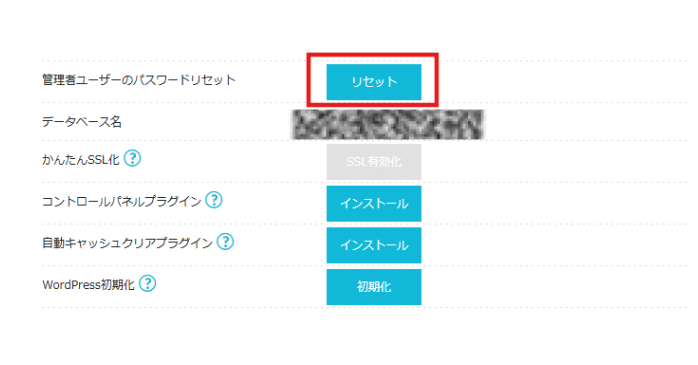
③セキュリティ機能(WAF)がブロックしている
「403 Forbidden」と表示されてログインできない場合は、セキュリティ機能(WAF)がWordPressへのログイン操作を攻撃だと誤認している可能性があります。設定を確認し、ONになっていればOFFに切り替えてください。
ConoHa WINGの場合は、以下の手順で切り替え可能です。
- 「サイト管理>サイトセキュリティ」を開く
- 「WAF」を選択する
- 利用設定を「OFF」に切り替える
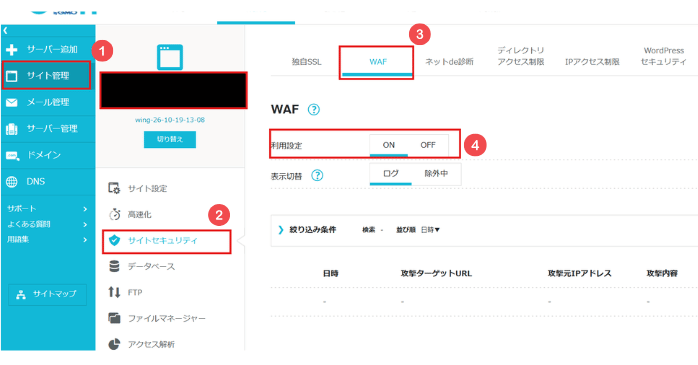
WAFは不正アクセスからサイトを守る機能です。ログインできたらONに戻しておきましょう。
WAFが防ぐサイバー攻撃の種類やWordPressの脆弱性については、以下の記事で解説しているので、あわせてご覧ください。
④パーミッションの設定に誤りがある
パーミッションの設定に誤りがある場合も、「403 Forbidden」が表示されます。まずは設定を確認し、誤りがあれば適切な数値に直しましょう。
WordPress公式ドキュメントによると、以下の数値が適切とされています。
| 対象 | 設定値 |
|---|---|
| フォルダ | 755または750 |
| ファイル | 644または640 |
| wp-config.php | 440または400 |
ConoHa WINGの場合は、以下の手順で確認・変更できます。
- 「サイト管理>ファイルマネージャー」を開く
- 「public_html」から自分のドメイン名のフォルダへ進む
- 一覧から対象のファイルやフォルダを右クリックし、「属性変更」を選ぶ
- 数値が異なっていれば、正しい値を入力して「適用」をクリックする
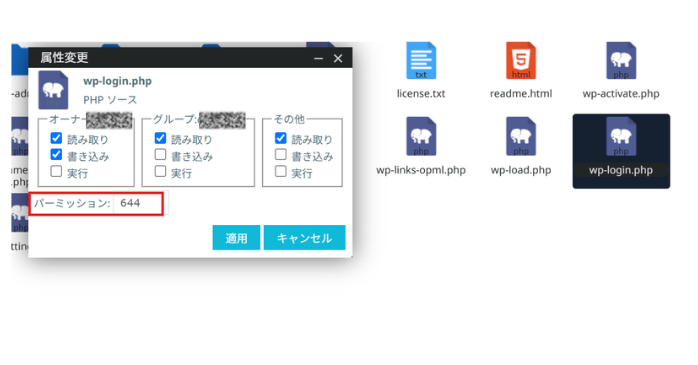
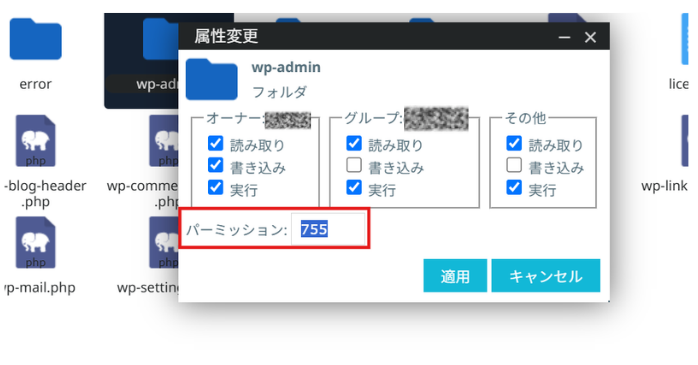
パーミッションは、サーバー上のファイルを誰が読み書きできるかを定めた設定です。数値が不適切だとアクセスが拒否されるため、ログインできません。
⑤.htaccessの記述に誤りがある
「403 Forbidden」または「500 Internal Server Error」と表示されてログインできない場合は、.htaccessの記述に誤りがあるかもしれません。その場合は、ファイルを初期化しましょう。記述を削除したうえで、WordPressに標準の記述を再生成します。
ConoHa WINGで初期化する手順は、以下のとおりです。
- 「サイト管理」を開く
- 「応用設定」タブを選択する
- 「.htaccess設定」を展開する
- 鉛筆アイコンをクリックして編集モードにする
- 記述内容をメモ帳などにコピーして保管する
- 記述をすべて削除して「保存」をクリックする
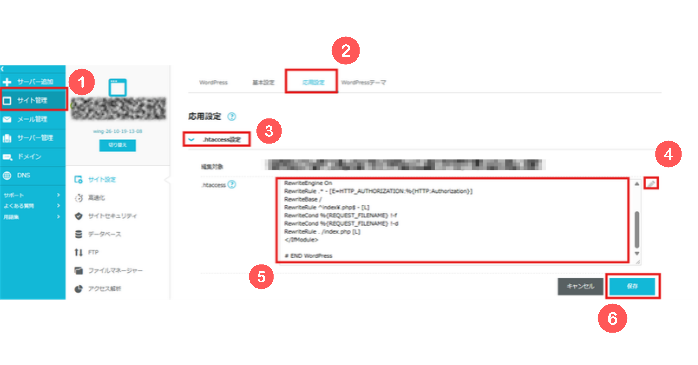
記述を削除した状態では、WordPressが正常に動作しません。ログインできたら管理画面の「設定>パーマリンク」を開き、「変更を保存」をクリックして標準の記述を再生成してください。
.htaccessは、サーバーの動作を決める設定ファイルです。リダイレクトやアクセス制限を記述できる一方、わずかなミスがエラーの原因になり、WordPressにログインできないという事態を引き起こします。
⑥プラグインが不具合を起こしている
「500 Internal Server Error」が表示される、画面が真っ白になる、もしくはログイン画面がループするなどでログインできない場合は、プラグインが原因かもしれません。その場合は、プラグインを一時的にすべて無効化してログインできるか確認しましょう。
ConoHa WINGでの手順は以下のとおりです。
- 「サイト管理>ファイルマネージャー」を開く
- 「public_html」から自分のドメイン名のフォルダへ進む
- 「wp-content」を開く
- 「plugins」を右クリックし、「リネーム」を選択する
- 「plugins-old」など別の名前に変更する
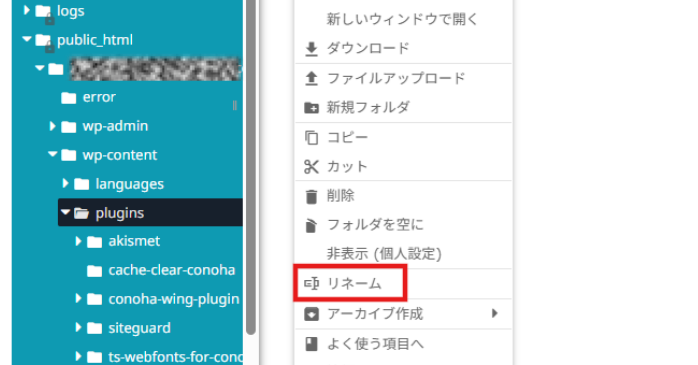
ログインできたらフォルダ名を「plugins」に戻し、管理画面からプラグインをそれぞれ有効化してログインできない原因を特定しましょう。問題のあるプラグインがわかったら、更新もしくは削除、または代替を探してください。
おすすめのプラグインについては以下の記事で解説しているので、参考にしてください。
⑦テーマが不具合を起こしている
テーマが原因でログインできない場合も、「500 Internal Server Error」が表示される、もしくは画面が真っ白になります。プラグイン無効化の手順と同様に、「wp-content」内にある「themes」を開き、使用中のテーマのフォルダ名を変更して無効化しましょう。
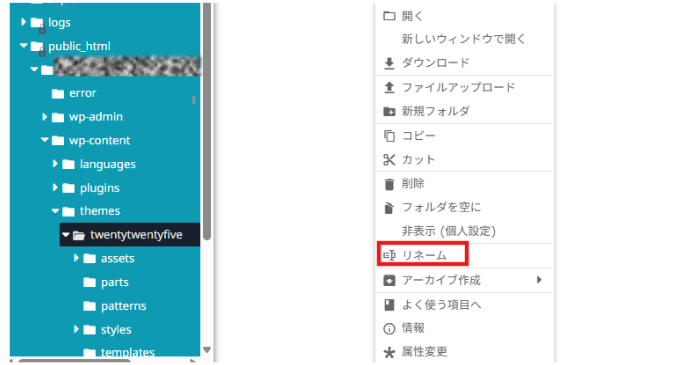
無効化してWordPressにログインできたら、フォルダ名を戻してからテーマを更新、もしくは再インストールなどを試してみてください。何を試してもログインできない場合は、テーマの提供元に問い合わせましょう。
⑧Cookieが影響している
WordPressのログイン画面でユーザー名とパスワードを入力しても、同じ画面が表示されてログインできない場合は、Cookieが影響している可能性があります。その場合は、ブラウザのCookieを削除しましょう。
Google Chromeの場合、以下の手順で削除できます。
- 画面右上の三点メニューを開く
- 「閲覧履歴データを削除」を選ぶ
- 期間を「全期間」に設定する
- 「Cookieと他のサイトデータ」にチェックを入れる
- 「データを削除」をクリックする
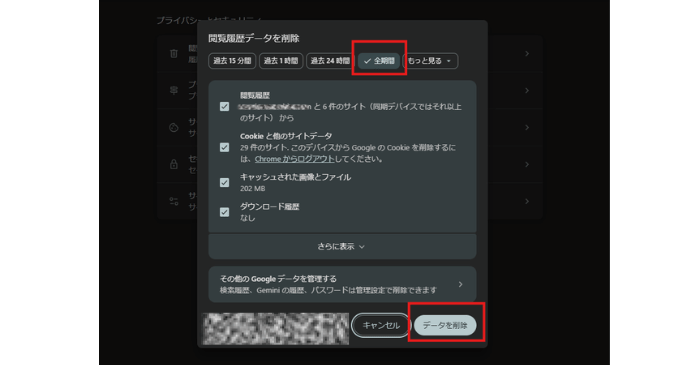
WordPressは、ログイン状態の維持にCookieを利用しています。古いデータが残っていると認証情報と食い違いが生じ、ログインできないことがあります。
⑨サーバーやデータベースに問題がある
ブラウザに「データベース接続確立エラー」と表示されログインできない場合は、サーバーやデータベース側の問題です。まずはレンタルサーバーの障害情報を確認しましょう。サーバー側の問題なら、復旧を待つしかありません。
情報が見当たらなければ、「wp-config.php」に記載されたデータベースの接続情報を確認します。ファイルを編集した覚えがなければ、レンタルサーバー会社に問い合わせましょう。
なお、こうしたトラブルへの対応は、WordPressの仕組みを理解しておくとスムーズに行えます。GETT ProskillのWordPressセミナーは、Webサイトの仕組みやインストールなど、WordPressの基礎から学べます。
WordPressにログインできない事態を防ぐ対策
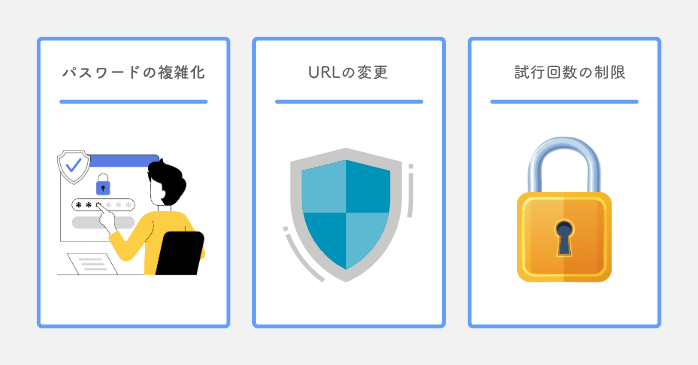
WordPressにログインできない事態を防ぐには、セキュリティ対策が重要です。本章では、第三者の不正アクセスによりWordPressにログインできないトラブルを回避するための対策についてご紹介します。
- 推測されにくいパスワードを設定する
- ログイン画面のURLを変更する
- ログイン試行回数を制限する
それぞれ見ていきます。
①推測されにくいパスワードを設定する
第三者による不正アクセスでWordPressにログインできない事態を防ぐには、パスワードを複雑なものに設定することが大切です。以下の手順でパスワードを変更しましょう。
- 管理画面から「ユーザー>プロフィール」を開く
- 「新しいパスワードを設定」をクリックする
- 自動生成されたパスワードを確認する(または任意のものを入力する)
- ページ下部の「プロフィール更新」をクリックする
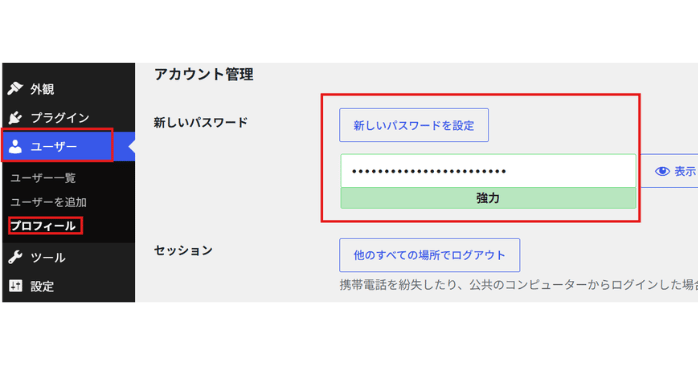
なお、他のサービスと同じパスワードを設定するのは避けましょう。一つ漏えいすると、WordPressも危険にさらされます。
②ログイン画面のURLを変更する
セキュリティプラグインを導入し、WordPressのログイン画面のURLを変更するのも有効な対策です。代表的なプラグインは「SiteGuard WP Plugin」で、有効化するだけでログインURLを変更できます。ConoHa WINGの場合は、最初からインストールされているので、管理画面から有効化するだけで使えます。
ただし、変更後のURLを忘れるとWordPressにログインできなくなるため、必ず控えておきましょう。
③ログイン試行回数を制限する
不正アクセスによってWordPressにログインできない事態を防ぐ対策として、ログイン試行回数を制限するのも有効です。ConoHa WINGの場合は、「サイト管理>サイトセキュリティ>WordPressセキュリティ」にある「ログイン制限」から設定できます。
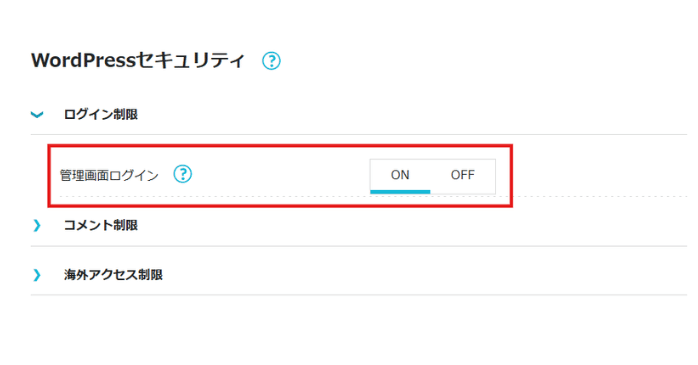
ログイン制限は、短時間に何度もログインを試みる不審なアクセスを遮断してくれる機能です。デフォルトでONになっていますが、OFFの場合は切り替えましょう。
WordPressのセキュリティ対策を学ぶなら
 WordPressにログインできない原因と対策を見てきましたが、なかでも深刻なのが乗っ取りです。第三者にパスワードを変更されると、自力での復旧は難しくなります。そうなる前に、WordPressのセキュリティ対策について学んでおくことが大切です。
GETT ProskillのWordPressセミナーは、セキュリティ強化のためのカスタマイズや、プラグインを利用したセキュリティチェックなどについて学べます。また、セキュリティ対策を施した安全性の高いサイトを構築できるようになるので、WordPressにログインできないといったトラブルのリスクも抑えられるでしょう。
個人的には、複数の受講形式からeラーニングを選べるという点に魅力を感じました。eラーニングならすぐにセキュリティ対策について学べますし、その日のうちに実行できます。いち早く対策したい方は、詳細を確認してみてはいかがでしょうか。
| セミナー名 | WordPressセミナー |
|---|---|
| 運営元 | GETT Proskill(ゲット プロスキル) |
| 価格(税込) | 29,700円〜 |
| 受講期間 | 2日間 |
| 受講形式 | 対面(東京・大阪)・ライブウェビナー・eラーニング |
WordPressログインできないについてまとめ
WordPressにログインできない原因は、URLの間違いやテーマの不具合、サーバー側の問題など多岐にわたります。まずは、ブラウザに表示されるエラーからログインできない原因を探りましょう。そのうえで、本記事でご紹介した対処法を試してみてください。